Mavi ekran hatası, bilgisayar kullanıcılarının karşılaştığı en can sıkıcı sorunlardan biridir. Bu yazıda, mavi ekranın nedenlerini nasıl bulabileceğinizi ve BSOD hatası ile ilgili durumu nasıl analiz edeceğinizi öğreneceksiniz. Windows stop kodları, mavi ekran hatalarının çözümünde önemli bir rol oynar; bu nedenle, bu kodların ne anlama geldiğini ve minidump analizi ile nasıl çözüm üretebileceğinizi anlamak, sorunun üstesinden gelmenize yardımcı olacaktır. Sorunun kaynağını belirlemek, gereksiz zaman kaybını önler ve bilgisayarınızı daha verimli kullanmanızı sağlar. Mavi ekran hatası ile başa çıkmak için adımlarımızı takip edin ve bilgisayarınızı sağlıklı bir şekilde çalışır hale getirin!
Hata Kodu Nasıl Kaydedilir?
Mavi ekran hatası, bilgisayar kullanıcılarının karşılaştığı en yaygın sorunlardan biridir. Bu hata genellikle bir donanım veya yazılım sorununun göstergesidir. Hatanın kaydedilmesi, sorunun nedenini belirlemek için kritik öneme sahiptir. Windows işletim sistemi, her mavi ekran hatasında bir hata kodu oluşturur. Bu kodlar, sorunun teşhis edilmesine yardımcı olur ve gerekli çözümleri bulmak için bir rehber işlevi görür.
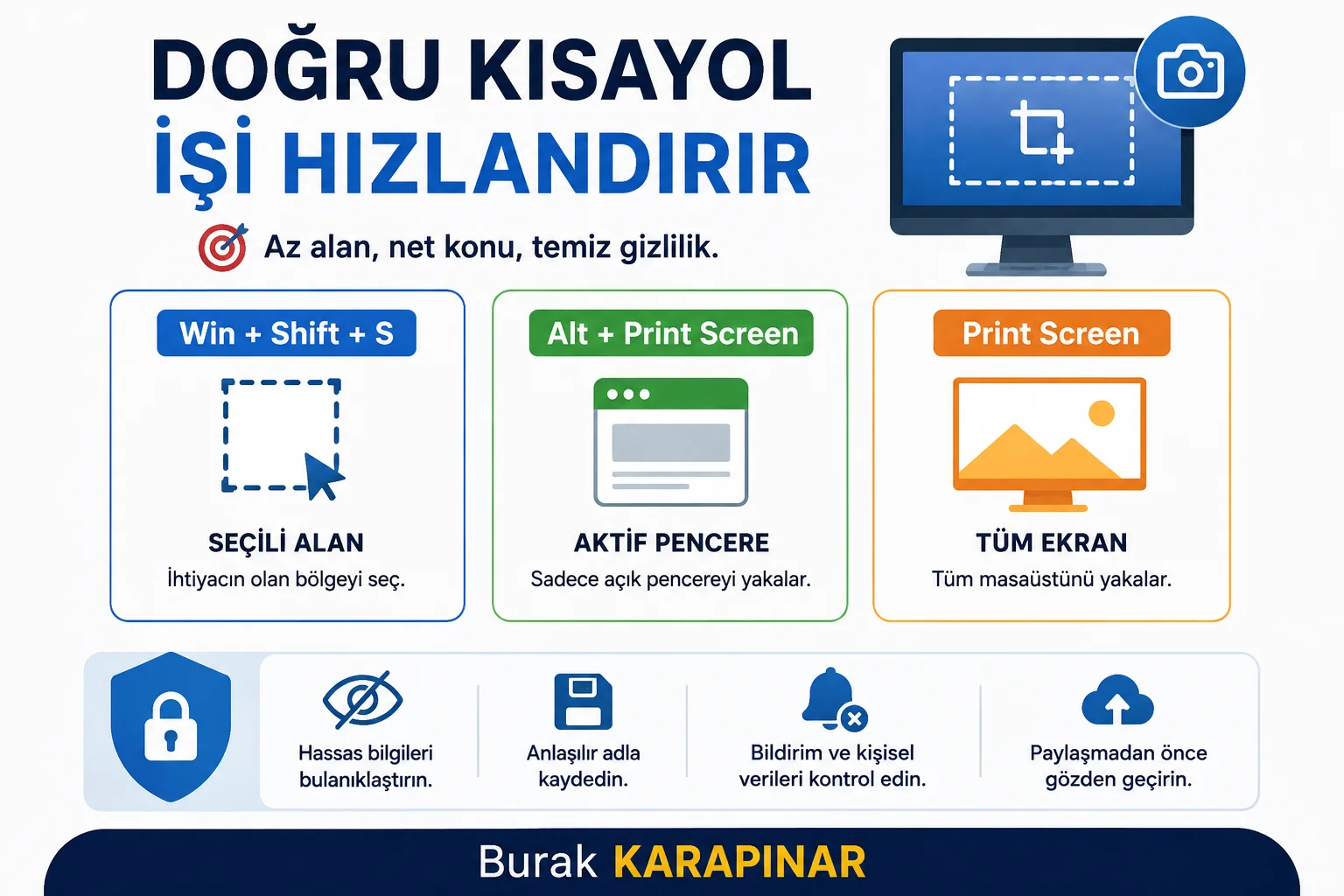
Hata kodlarını kaydetmek için öncelikle bilgisayarın mavi ekranı gösterdiği anda not almanız gerekir. Eğer ekran aniden kapanıyorsa, bilgisayarınızın mavi ekran hatasıyla karşılaştığını gösteren bir döküm dosyası oluşturmasını sağlamalısınız. Bu dosya, genellikle "minidump" adı verilen küçük dosyalardır ve hatanın meydana geldiği anda sistem tarafından otomatik olarak oluşturulurlar.
Minidump dosyalarını kaydedebilmek için, Windows'un hata raporlama ayarlarını kontrol etmelisiniz. Bu ayarlar genellikle "Sistem Özellikleri" menüsünde yer alır. Hata raporlamayı etkinleştirdiğinizde, mavi ekran hatası oluştuğunda sistem otomatik olarak bu dosyayı oluşturur. Böylece, hata kodunu ve diğer önemli bilgileri daha sonra incelemek üzere kaydedebilirsiniz.
Ayrıca, "Windows stop kodu" olarak bilinen hata kodunu not almak da faydalıdır. Bu kod, mavi ekran hatası ile birlikte görüntülenir ve genellikle birkaç alfanümerik karakterden oluşur. Bu kodu kaydetmek, sorunun çözümüne yönelik adımlar atarken oldukça yardımcı olacaktır. Unutmayın ki, her mavi ekran hatası farklı bir durumu işaret edebilir; bu nedenle, kodların doğru şekilde kaydedilmesi ve analiz edilmesi önemlidir.
Sonuç olarak, mavi ekran hatasının kaydedilmesi, sorunun kaynağını bulmak için ilk adımdır. Hata kodunu ve minidump dosyalarını doğru bir şekilde toplamak, bilgisayarınızın performansını artırmak ve gelecekteki sorunları önlemek açısından kritik bir adımdır. Eğer bu süreçte zorlanıyorsanız, profesyonel bir destek almayı da düşünebilirsiniz.
Son Değişiklikler
Bilgisayar kullanıcıları için en yaygın sorunlardan biri olan mavi ekran hatası, sistemin aniden çökmesine ve bir hata mesajı görüntülenmesine neden olur. Bu durum, donanım veya yazılım sorunlarından kaynaklanabilir. Mavi ekran hatası ile karşılaşan kullanıcılar, genellikle bu hatanın nedenini bulmak için çeşitli adımlar atmak zorundadır.
Öncelikle, mavi ekran hatası ile karşılaşıldığında, son yapılan değişikliklerin gözden geçirilmesi önemlidir. Eğer yeni bir yazılım yüklemiş veya bir donanım parçası değiştirmişseniz, bu değişikliklerin hataya neden olup olmadığını kontrol etmelisiniz. Bilgisayarın güncellemeleri ve sürücüleri de bu süreçte dikkatlice incelenmelidir.
Son değişikliklerin kaydedilmesi, olayların geri izlenebilmesi açısından kritik öneme sahiptir. Windows işletim sistemi, hata meydana geldiğinde genellikle bir hata kodu sunar. Bu kod, hatanın kaynağını belirlemek için kullanılabilir. Kullanıcılar, bu hataların nedenini anlamak için BSOD hatası ve Windows stop kodu bilgilerini inceleyebilirler.
Ayrıca, sistemde meydana gelen değişikliklerin kaydedilmesi, ileride benzer sorunlar yaşandığında referans olarak kullanılabilir. Mavi ekran hatası ile ilgili daha detaylı bilgi edinmek için minidump analizi yapılması da faydalı olabilir. Bu analiz, sistemin çökme anında ne olduğunu anlamaya yardımcı olur ve sorunları daha hızlı çözme imkanı sunar.
Sonuç olarak, mavi ekran hatası ile karşılaşıldığında, son değişikliklerin dikkatlice incelenmesi ve kaydedilmesi, sorunun çözümü için ilk adımlardan biridir. Bilgisayarın durumu hakkında bilgi sahibi olmak, gerekli düzeltmeleri yapmak ve gereken durumlarda uzman yardımı almak, kullanıcıları bu tür sorunlardan koruyabilir.
Sürücü Kontrolü
Mavi ekran hatası, genellikle sistemdeki sürücülerin uyumsuzluğu veya bozulması nedeniyle ortaya çıkar. Bu durumda, ilk adım olarak sürücülerinizi kontrol etmek önemlidir. Sürücülerin güncel olup olmadığını kontrol etmek, birçok sorunu önleyebilir. Windows işletim sistemi, sürücülerinizi güncelleyebilmeniz için çeşitli araçlar sunmaktadır.
Windows güncellemeleri aracılığıyla, sisteminizdeki tüm sürücülerin otomatik olarak güncellenmesini sağlayabilirsiniz. Bunun için "Ayarlar" menüsüne gidip "Güncelleme ve Güvenlik" seçeneğini seçmeniz yeterlidir. Ardından, "Güncellemeleri kontrol et" butonuna tıklayarak güncellemeleri yükleyebilirsiniz. Bu işlem, çoğu zaman BSOD hatası olarak bilinen mavi ekran hatalarının çözümünde etkili olmaktadır.
Eğer güncellemeler tamamlandıktan sonra hala sorun yaşıyorsanız, sürücüleri manuel olarak kontrol etmeniz gerekebilir. Aygıt Yöneticisi üzerinden sistemdeki tüm sürücüleri görüntüleyebilir ve hangi sürücünün problem yarattığını tespit edebilirsiniz. Sorunlu sürücünün üzerine sağ tıklayarak "Sürücüyü güncelle" seçeneğini seçebilirsiniz.
Bazı durumlarda, sürücülerinizi tamamen kaldırıp yeniden yüklemek de etkili bir çözüm olabilir. Bu işlem, eski ve uyumsuz sürücülerin sistemden tamamen temizlenmesini sağlar. Aygıt Yöneticisi üzerinden sürücüyü kaldırdıktan sonra, bilgisayarı yeniden başlatarak Windows'un sürücüyü otomatik olarak yeniden yüklemesini bekleyebilirsiniz.
Sürücü kontrolü yaparken, özellikle ekran kartı ve ağ sürücülerine dikkat etmelisiniz. Bu bileşenler, mavi ekran hatalarının en yaygın nedenleri arasında yer almaktadır. Doğru ve güncel sürücüleri kullanarak, bilgisayarınızın stabil çalışmasını sağlayabilirsiniz. Ayrıca, üreticinin web sitesinden en son sürücüleri indirerek de güncellemeleri gerçekleştirebilirsiniz.
Sonuç olarak, mavi ekran hatası ile karşılaştığınızda, ilk olarak sürücülerinizi kontrol etmek ve güncellemek en etkili yöntemlerden biridir. Sürücülerinizi düzenli olarak güncel tutmak, sisteminizin sağlığını korumak ve olası hataları önlemek için kritik bir adımdır.
Bellek ve Disk Kontrolü
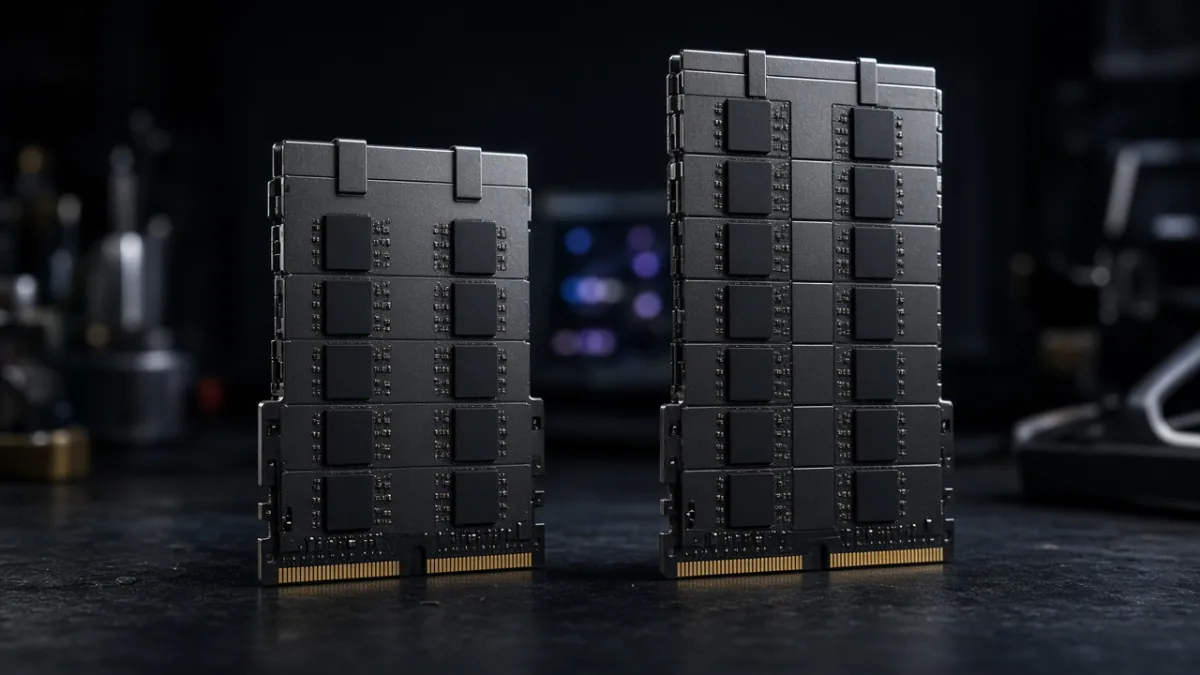
Bilgisayarınızda mavi ekran hatası ile karşılaştığınızda, sorunun kaynağını bulmak için ilk adım, bellek ve disk kontrolleridir. Bu kontroller, sisteminizdeki olası donanım sorunlarını tespit etmenize yardımcı olabilir. Bellek testi, RAM'inizin düzgün çalışıp çalışmadığını kontrol ederken, disk kontrolü ise sabit diskinizin sağlığını değerlendirir.
RAM testi için Windows'un yerleşik aracı olan "Windows Bellek Tanılama"yı kullanabilirsiniz. Bu aracı başlatmak için "Başlat" menüsüne gidin ve "Windows Bellek Tanılama"yı arayın. Programı başlattıktan sonra, bilgisayarınız yeniden başlayacak ve bellek testi otomatik olarak gerçekleştirilecektir.
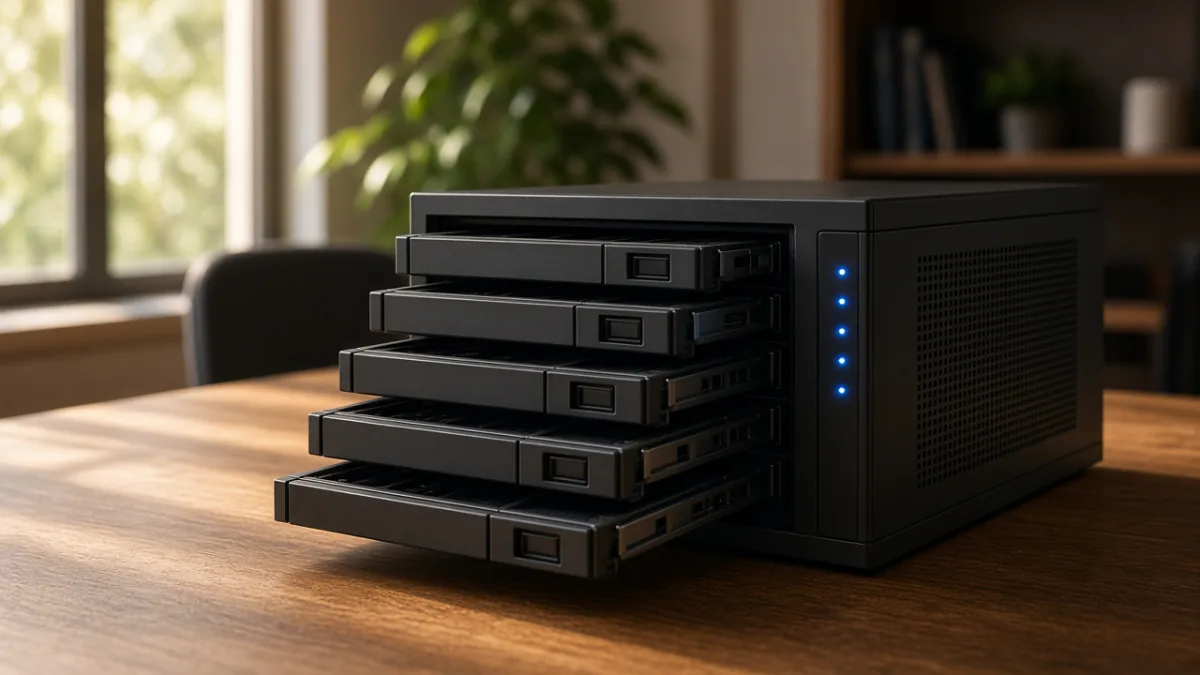
Sabit disk kontrolü için ise "CHKDSK" komutunu kullanabilirsiniz. Komut istemcisini açarak "chkdsk C: /f" yazıp enter tuşuna basarak diskinizi kontrol edebilirsiniz. Bu işlem, disk üzerindeki hataları tespit eder ve düzeltir. Diskinizdeki fiziksel sorunlar varsa, bu komut yardımıyla bazı sorunları önleyebilirsiniz.
Bellek ve disk kontrolleri, BSOD hatası gibi sorunların temel nedenlerini bulmanıza yardımcı olabilir. Eğer bu kontroller sonrasında sorun devam ediyorsa, daha detaylı bir inceleme yapmanız gerekebilir. Bu aşamada, sisteminizin diğer bileşenlerini gözden geçirmek faydalı olacaktır. Unutmayın ki, sisteminizdeki her bileşen, genel performans üzerinde etkiye sahiptir.
Belirtilen kontrolleri düzenli olarak yapmak, bilgisayarınızın sağlığını korumak ve olası sorunları önceden fark etmek açısından oldukça önemlidir. Eğer bellek ve disk kontrolleri sorununuzu çözmediyse, minidump analizi yaparak hatanın detaylarına inebilir ve daha kapsamlı bir çözüm yolu arayabilirsiniz.
Döküm Dosyası Nedir?
Döküm dosyası, bilgisayar sisteminin çökmesi veya hata vermesi durumunda toplanan bilgileri içeren bir dosyadır. Bu dosya, özellikle mavi ekran hatası gibi kritik durumlarda, sistemin neden çökmüş olabileceğine dair ipuçları sunar. Windows işletim sistemi, bu tür hataları analiz etmek için minidump dosyaları oluşturur. Bu dosyalar, sistem belleğindeki belirli bilgileri kaydedip, teknik destek veya kullanıcılar tarafından incelenebilir hale getirir.
Döküm dosyaları genellikle .dmp uzantısına sahiptir ve bu dosyaları analiz etmek için özel yazılımlar kullanılır. Analiz sürecinde, sistemin hangi durumu yaşadığı, hangi sürücünün veya donanım bileşeninin sorun yarattığı gibi bilgilere ulaşılabilir. Bu nedenle, BSOD hatası sonrasında bu dosyaların incelenmesi, sorunun kaynağını bulmak için oldukça önemlidir.
Minidump analizi, döküm dosyalarının incelenmesi ile yapılır. Bu analiz, belirli bir hata kodu veya stop kodu ile ilişkilendirilen olayları ortaya çıkartır. Kullanıcılar, bu analiz sonucunda hangi adımları atması gerektiği hakkında bilgi sahibi olabilir. Sonuç olarak, döküm dosyası, bilgisayarın çökme nedenlerini anlamada kritik bir rol oynar ve doğru yöntemlerle analiz edildiğinde, sorunların çözümüne önemli katkılar sağlar.
Hata Her Seferinde Farklıysa Ne Anlatır?
Mavi ekran hatası, kullanıcılar için sinir bozucu bir durumdur. Ancak, bu hatanın her seferinde farklı bir kodla ortaya çıkması, sistemdeki sorunların karmaşıklığını gösterir. Her bir hata kodu, belirli bir sorunun işaretçisi olabilir ve bu durum, sorunun çözümünde farklı yaklaşımlar gerektirebilir.
Öncelikle, her hata kodu, sistemdeki belirli bir bileşenin ya da yazılımın düzgün çalışmadığını gösterir. Örneğin, bir BSOD hatası meydana geldiğinde, sistem genellikle hangi bileşenin ya da yazılımın soruna neden olduğunu belirten bir kod gösterir. Bu kodlar, sorunları tespit etmek için oldukça değerlidir.
Hata kodlarının her seferinde farklı olması, sistemin farklı bileşenleri ya da yazılımları ile ilgili sorunlar yaşadığını gösterebilir. Bu, bir yazılım güncellemesi ya da yeni bir donanım bileşeni eklediğinizde oluşabilir. Dolayısıyla, her yeni hata kodu, sistemin daha derin bir analize ihtiyaç duyduğunu işaret eder.
Ayrıca, Windows stop kodu olarak bilinen bu hataların analizi, sorunların kökenine inme konusunda yardımcı olabilir. Bu analiz, sistemin çökmesine neden olan yazılımları veya donanımları belirlemeye yardımcı olur. Bu noktada, minidump dosyalarının analizi önemli bir rol oynar.
Minidump dosyaları, sistemin çökmesi sırasında oluşan verilerin kaydedilmesini sağlar. Bu dosyalar, geliştiricilerin ve teknik destek ekiplerinin sorunun kaynağını belirlemesine yardımcı olur. Her seferinde farklı hata kodları ile karşılaşmanız durumunda, bu dosyaları incelemek, sorunun çözümünde kritik bir adımdır.
Özetle, eğer mavi ekran hatası her seferinde farklı bir kodla karşınıza çıkıyorsa, sistemdeki sorunların karmaşık olabileceğini anlamalısınız. Bu durumda, durumu dikkatlice analiz etmek ve gerekli adımları atmak oldukça önemlidir. Donanım ya da yazılım değişiklikleri sonrası bu hataların ortaya çıkması sık rastlanan bir durumdur ve çözüm için sistematik bir yaklaşım gerektirir.
Donanım Değişikliği Nasıl Geri İzlenir?
Bir bilgisayarın donanım bileşenlerinde yapılan değişiklikler, sistemin stabilitesini etkileyebilir ve mavi ekran hatasına yol açabilir. Eğer yeni bir donanım eklediyseniz veya mevcut bileşenlerde bir değişiklik yaptıysanız, bu değişikliklerin neden olduğu sorunları geri izlemek önemlidir. İlk adım, yeni donanım bileşeninin uyumluluğunu kontrol etmektir.
Donanım değişikliklerini geri izlemek için ilk olarak, sisteminize eklediğiniz veya değiştirdiğiniz bileşenleri not alın. Örneğin, yeni bir RAM modülü veya grafik kartı eklediyseniz, bu bileşenlerin sürücülerinin güncel olup olmadığını kontrol edin. Uyumsuz sürücüler, BSOD hatası (Blue Screen of Death) almanıza neden olabilir.
Donanım değişikliklerinin etkilerini anlamanın bir diğer yolu, BIOS ayarlarını kontrol etmektir. Genellikle BIOS güncellemeleri, yeni bileşenlerin daha iyi çalışmasını sağlar. Eğer bir BIOS güncellemesi yaptıysanız, bu güncellemenin ardından yaşanan sorunları gözlemleyin. BIOS ayarlarını fabrika ayarlarına döndürmek, bazen çözüm olabilir.
Ayrıca, sisteminize eklemiş olduğunuz yeni bileşenlerin fiziksel bağlantılarını kontrol etmek önemlidir. Kabloların tam oturduğundan ve bileşenlerin düzgün bir şekilde yerleştirildiğinden emin olun. Fiziksel bağlantılarda bir sorun varsa, bu durum sistemin kararsız çalışmasına yol açabilir.
Son olarak, donanım değişikliklerinin ardından yaşanan sorunları belgelemek faydalı olacaktır. Hangi bileşenlerin değiştirildiğini ve bu değişikliklerin ardından meydana gelen hataları kaydetmek, ileride benzer sorunların çözümünde yardımcı olabilir. Eğer sorun devam ederse, sisteminize eklediğiniz donanım bileşenini çıkararak test yapabilir ve problemi izole edebilirsiniz.
Ne Zaman Destek Alınmalı?
Mavi ekran hatası, bilgisayar kullanıcılarının karşılaşabileceği en can sıkıcı sorunlardan biridir. Eğer bilgisayarınız sürekli olarak mavi ekran hatası veriyorsa veya bu hatayı sık sık alıyorsanız, profesyonel destek almayı düşünmelisiniz. Bu durum, sisteminizde ciddi bir sorun olduğunu gösterebilir ve kendi başınıza çözüm bulmak zaman kaybı olabilir.
Eğer BSOD hatası her seferinde farklı bir kodla geliyorsa, bu durum genellikle yazılım veya donanım sorunlarının işareti olabilir. Hata kodlarının analizi, sorunun kaynağını anlamada kritik bir rol oynar. Özellikle, bir hata kodu aldığınızda, bu kodun ne anlama geldiğini araştırmak ve not almak önemlidir.
Donanım değişiklikleri sonrasında sık sık mavi ekran hatası alıyorsanız, yeni sürücülerin veya bileşenlerin düzgün çalışmadığını gösteriyor olabilir. Bu durumda, eski sürücüleri geri yüklemek veya bileşenleri uyumlu olanlarla değiştirmek gerekebilir. Eğer sisteminizde önemli değişiklikler yaptıysanız, bu değişikliklerin etkisini değerlendirmek için bir uzmana danışmak en iyisi olacaktır.
Bazı durumlarda, bilgisayarınızı açtığınızda sürekli olarak mavi ekran hatasıyla karşılaşırsanız, bu durum donanım arızaları veya yazılım uyumsuzlukları ile ilgili olabilir. Bu tür durumlarda, sisteminizi bir uzmana göstermek, sorunların daha hızlı ve etkili bir şekilde çözülmesine yardımcı olabilir.
Son olarak, eğer mavi ekran hatası alıyorsanız ve sorunu kendiniz çözemiyorsanız, zaman kaybetmeden teknik destek almanız önemlidir. Sorununuzun uzman kişiler tarafından değerlendirilmesi, daha büyük sorunların önüne geçebilir ve bilgisayarınızın performansını artırabilir.



Bu yazı hakkında görüşlerinizi paylaşın