Bilgisayar kullanırken fare işaretçisinin aniden ortadan kaybolması oldukça can sıkıcı bir durumdur. Özellikle iş, eğitim veya günlük kullanım sırasında yaşanan bu problem bilgisayarı neredeyse kullanılamaz hale getirebilir. Çoğu kullanıcı ilk etapta mouse arızası olduğunu düşünse de sorunun arkasında farklı nedenler bulunabilir. Windows ayarlar, ekran kartı sürücüleri, touchpad yapılandırması veya geçici sistem hataları bu soruna yol açabilir.
Neyse ki çoğu durumda birkaç basit kontrol sayesinde sorun kısa sürede çözülebilir. Eğer mouse imleci kayboldu problemiyle karşı karşıyaysanız farklı yöntemler sorunun kaynağını bulmanıza ve imleci yeniden görünür hale getirmenize yardımcı olacaktır.
Mouse İmleci Neden Kaybolur?
Fare işaretçisinin görünmemesi her zaman donanımsal bir arızaya işaret etmez. İşletim sisteminde oluşan geçici hatalar veya yanlış yapılandırılmış ayarlar da aynı belirtiyi ortaya çıkarabilir.
Özellikle Windows güncellemelerinden sonra sürücü uyumsuzlukları yaşanabilir. Bunun yanında ekran kartı yazılımındaki problemler masaüstünün doğru görüntülenmesini engelleyebilir. Dizüstü bilgisayarlarda ise touchpad'in yanlışlıkla devre dışı bırakılması veya harici mouse bağlandığında otomatik olarak kapanması da imlecin görünmemesine neden olabilir.
Kablosuz mouse kullanan kişilerde düşük pil seviyesi, USB alıcısındaki bağlantı problemi ya da Bluetooth eşleştirme hataları da sık karşılaşılan nedenler arasında yer alır.
Mouse İmleci Kayboldu Sorununda İlk Olarak Ne Yapılmalı?
Sorunu çözmeye başlamadan önce problemin yazılımsal mı yoksa donanımdan mı kaynaklandığını anlamak önemlidir. Bunun için birkaç dakikalık temel kontroller yeterli olabilir.
İlk olarak bilgisayarı yeniden başlatmayı deneyin. Basit görünse de geçici sistem hatalarının önemli bir kısmı yeniden başlatma işlemiyle ortadan kalkabilir.
Ardından mouseu farklı bir USB girişine bağlayın. Eğer kablosuz model kullanıyorsanız USB alıcısını çıkarıp yeniden takın ve pil seviyesini kontrol edin.
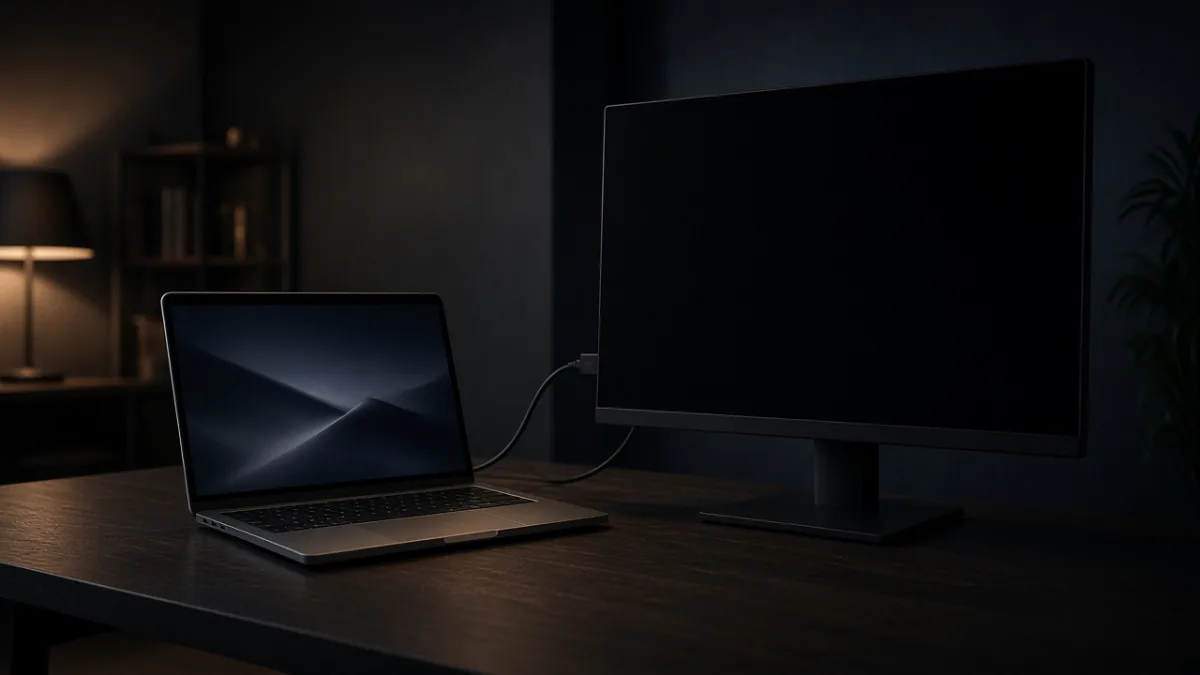
Çoklu monitör kullanan kullanıcılar ise işaretçinin ikinci ekrana geçmiş olabileceğini unutmamalıdır. Mouseu geniş hareketlerle sağa ve sola sürükleyerek bunu kolayca test edebilirsiniz.
Eğer mümkünse aynı mouseu başka bir bilgisayarda deneyerek donanımsal bir arıza olup olmadığını da kontrol edebilirsiniz.
Windows Ayarları İmlecin Görünmesini Engelleyebilir mi?
Windows içerisinde bulunan bazı fare ve erişilebilirlik ayarları işaretçinin beklenmedik şekilde görünmemesine neden olabilir.
Ayarlar menüsünden Fare seçeneklerini açarak işaretçi ayarlarını kontrol etmek faydalıdır. Özellikle "Yazarken işaretçiyi gizle" seçeneği aktifse metin girerken fare işaretçisi görünmeyebilir. Bu özelliği kapatmak sorunu ortadan kaldırabilir.
Ayrıca fare işaretçisinin rengi, boyutu ve görünürlüğü de erişilebilirlik bölümünden değiştirilebilir. Yanlış yapılandırılmış görüntü ayarları bazen imlecin fark edilmesini zorlaştırabilir. Bu aşamada mouse imleci kayboldu sorunu devam ediyorsa sürücüler kontrol edilmelidir.
Sürücü Sorunları Mouse İmlecini Etkiler mi?
Mouse sürücüsü kadar ekran kartı sürücüsü de fare işaretçisinin görüntülenmesinde önemli rol oynar. Özellikle ekran kartı güncellemelerinden sonra oluşan uyumsuzluklar masaüstünde çeşitli görüntüleme problemleri oluşturabilir.
Aygıt Yöneticisi'ni açarak fare sürücüsünün yanında uyarı simgesi olup olmadığını kontrol edebilirsiniz. Eğer hata görünüyorsa sürücüyü kaldırıp bilgisayarı yeniden başlatmanız çoğu zaman yeterlidir. Windows açıldığında uygun sürücüyü otomatik olarak yeniden yükleyecektir.
Bunun yanında ekran kartı sürücüsünü üreticinin en güncel sürümüyle değiştirmek veya sorun güncellemeden sonra başladıysa önceki sürüme dönmek de çözüm sağlayabilir.
Klavye Kısayolları İmleci Geri Getirebilir mi?
Windows, grafik sürücüsünü hızlı şekilde yeniden başlatabilen kullanışlı bir klavye kısayolu sunar. Windows + Ctrl + Shift + B tuşlarına aynı anda bastığınızda ekran kısa süreliğine kararır ve sistem grafik sürücüsünü yeniden yükler. Eğer sorun ekran kartından kaynaklanıyorsa fare işaretçisi yeniden görünmeye başlayabilir.
Bunun yanında Ctrl + Alt + Delete ekranını açıp tekrar masaüstüne dönmek de bazı geçici hataların giderilmesine yardımcı olabilir.
Görev Yöneticisi üzerinden Windows Gezgini işlemini yeniden başlatmak da masaüstünü ve imleci tekrar normal hale getirebilir.
Touchpad Ayarları Kontrol Edilmeli mi?
Dizüstü bilgisayarlarda touchpad ayarları sıkça gözden kaçan nedenlerden biridir. Bazı modellerde harici mouse bağlandığında touchpad otomatik olarak kapatılır. Bunun dışında yanlışlıkla kullanılan Fn tuş kombinasyonları da touchpad'i devre dışı bırakabilir. Bilgisayarınızın klavyesinde touchpad simgesi bulunan fonksiyon tuşunu kullanarak yeniden etkinleştirmeyi deneyebilirsiniz. Ayrıca BIOS veya Windows ayarlarından touchpad'in açık olduğundan emin olmak da faydalıdır. Bu kontroller sonrasında mouse imleci kayboldu sorunu ortadan kalkabilir.
Donanım Arızası Olduğu Nasıl Anlaşılır?
Tüm yazılımsal yöntemleri denemenize rağmen sonuç alamıyorsanız mouse donanımında fiziksel bir problem olabilir.
Kablolu modellerde USB kablosunda oluşan kırılmalar veri aktarımını engelleyebilir. Kablosuz mouse kullananlarda ise pil bitmesi, USB alıcısının arızalanması veya Bluetooth bağlantısındaki sorunlar benzer belirtiler oluşturabilir.
Optik sensörün kirlenmesi de imlecin hareket etmemesine neden olabilir. Sensörü yumuşak bir bezle temizlemek ve mouseu farklı bir yüzeyde denemek çoğu zaman işe yarar. Cam gibi parlak yüzeyler yerine mat bir mouse pad üzerinde test yapmak daha sağlıklı sonuç verir. Eğer farklı bir mouse bilgisayarda sorunsuz çalışıyorsa mevcut cihazın değiştirilmesi gerekebilir.
Mouse İmleci Kayboldu Sorunu Tekrar Yaşanmaması İçin Neler Yapılabilir?
Benzer sorunlarla yeniden karşılaşmamak için bazı önlemler almak faydalıdır. Windows ve sürücü güncellemelerini düzenli olarak kontrol etmek sistem kararlılığını artırır. Mouse sürücülerini yalnızca güvenilir kaynaklardan güncellemek de olası uyumsuzlukların önüne geçer.
Kablosuz mouse kullanıyorsanız pil seviyesini düzenli kontrol etmek ve USB alıcısını darbelere karşı korumak önemlidir. Kablolu modellerde ise kablonun sürekli bükülmesini engellemek kullanım ömrünü uzatacaktır.
Bilgisayarınızda gereksiz optimizasyon veya sürücü yönetim yazılımları kullanıyorsanız bunların sistem ayarlarını değiştirmediğinden emin olun.
Son olarak mouse imleci kayboldu problemi belirli aralıklarla tekrar ediyorsa yalnızca fareyi değil ekran kartı sürücülerini ve işletim sistemini de ayrıntılı şekilde incelemek gerekir. Yazılım ve donanım birlikte değerlendirilerek yapılan kontroller sayesinde çoğu kullanıcı bu sorunu kısa sürede kalıcı olarak çözebilir. Eğer tüm yöntemlere rağmen mouse imleci kayboldu sorunu devam ediyorsa profesyonel teknik destek almak en doğru seçenek olacaktır.



Bu yazı hakkında görüşlerinizi paylaşın