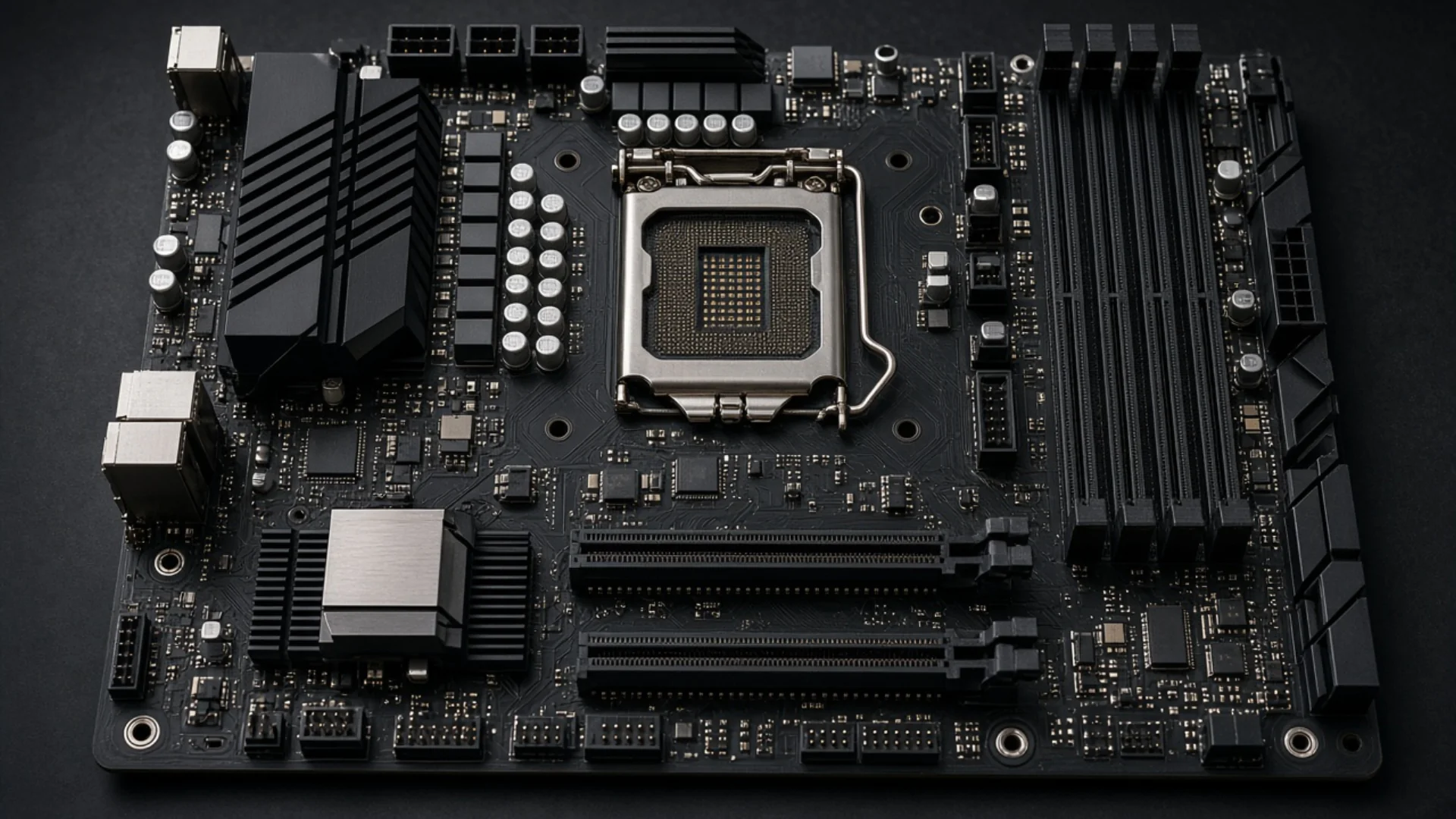
BIOS güncellemesi, bilgisayarınızın anakartının firmware'ini (yazılımını) güncelleyerek sistemin performansını artırmayı, uyumluluğunu sağlamayı ve güvenlik açıklarını kapatmayı amaçlayan önemli bir işlemdir. Bu makalede, BIOS güncelleme sürecini adım adım öğrenecek, ne zaman böyle bir güncelleme yapmanız gerektiğini anlayacaksınız. BIOS sürümünü güncelleyerek, UEFI güncelleme seçenekleri ile birlikte donanımınızın en iyi şekilde çalışmasını sağlayabilir, yeni özelliklerden faydalanabilirsiniz. Eğer bilgisayarınızın stabilitesini artırmak ve potansiyel sorunları önlemek istiyorsanız, bu yazı tam size göre. Güncellemeleri yapmadan önce dikkat etmeniz gereken noktaları keşfetmek için okumaya devam edin ve bilgisayarınızın performansını en üst düzeye çıkarın.
Sürüm Nasıl Öğrenilir?
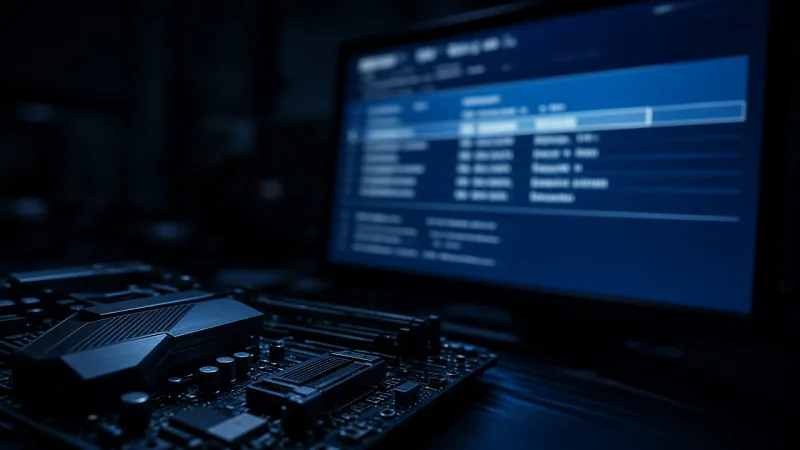
Bilgisayarınızın BIOS sürümünü öğrenmek, BIOS güncelleme işleminin ilk adımıdır. Bu bilgiyi bilmek, hangi sürümün yüklü olduğunu ve güncellemeye ihtiyacınız olup olmadığını anlamanıza yardımcı olur. BIOS sürümünü öğrenmek için birkaç yöntem bulunmaktadır. İlk olarak, bilgisayarınızı başlatırken ekranın üst kısmında BIOS sürüm bilgilerini görebilirsiniz. Bu genellikle bilgisayar açıldığında kısa bir süre için görünür.
Bunun dışında, Windows işletim sistemi kullanıyorsanız, "Çalıştır" penceresini açarak "msinfo32" komutunu girebilirsiniz. Bu, sistem bilgilerini gösteren bir pencere açacaktır. Burada "BIOS Sürümü/İstemci" kısmında mevcut sürümünüzü görebilirsiniz. Ayrıca, anakart üreticinizin web sitesinden de BIOS sürümünüzü ve güncellemeleri kontrol edebilirsiniz.
BIOS sürümünü öğrenmek için bir diğer yöntem de komut istemcisini kullanmaktır. Başlat menüsünde "cmd" yazarak komut istemcisini açın. Ardından "wmic bios get smbiosversion" komutunu yazarak mevcut BIOS sürümünüzü öğrenebilirsiniz. Bu yöntemler sayesinde, UEFI güncelleme veya anakart firmware işlemleri için gerekli olan sürüm bilgisine ulaşabilirsiniz.
Sonuç olarak, BIOS sürümünü öğrenmek, BIOS güncelleme işleminin başlangıç noktasıdır. Bilgisayarınızın üretici belgelerini incelemek ve web sitelerini ziyaret etmek de sürüm bilgilerinizi güncel tutmanıza yardımcı olabilir. Bu adımları takip ederek, bilgisayarınızın yazılımını güncel tutabilirsiniz.
Güncelleme Neden Gerekir?
Bilgisayar donanımının en kritik bileşenlerinden biri olan BIOS, sistemin başlatılması ve donanım bileşenlerinin yönetilmesinde önemli bir rol oynar. BIOS güncelleme, sistem performansını artırmak, yeni donanım ve yazılımlarla uyumluluğu sağlamak amacıyla gerçekleştirilir. Güncellemeler, anakart firmware'inin en son sürümünü yükleyerek, sistemin daha stabil ve güvenilir çalışmasına katkıda bulunur.
BIOS güncellemeleri genellikle yeni özelliklerin eklenmesi, güvenlik açıklarının kapatılması ve uyumluluk sorunlarının giderilmesi için gereklidir. Özellikle yeni bir işlemci veya RAM alındığında, eski BIOS sürümü bu bileşenlerle uyumlu olmayabilir. Bu gibi durumlarda, UEFI güncelleme süreci de devreye girer, çünkü UEFI, modern BIOS'ların yerini alarak daha gelişmiş özellikler sunar.
Güncelleme yapılmadığı takdirde, sistemde performans sorunları, donma ya da hata mesajları gibi problemlerle karşılaşılması muhtemeldir. Bu nedenle, anakartın BIOS sürümü kontrol edilmeli ve gerektiğinde güncellemeler yapılmalıdır. Ancak, güncelleme süreci dikkatli bir şekilde yürütülmeli, yanlış bir sürüm yüklenmesi durumunda sistemin çalışmaz hale gelmesi riski göz önünde bulundurulmalıdır.
Ayrıca, BIOS güncellemeleri sırasında bazı ayarların sıfırlanabileceği unutulmamalıdır. Bu nedenle, güncelleme öncesinde mevcut ayarların yedeklenmesi ve gerekli bilgilere kolay erişim sağlanması önemlidir. Sonuç olarak, sistemin sağlıklı çalışması için düzenli olarak güncellemelerin yapılması önerilir.
Doğru Dosya Nasıl Seçilir?
BIOS güncelleme işlemi, anakartınızın performansını artırmak ve sistem kararlılığını sağlamak için önemlidir. Ancak, güncelleme yapmadan önce doğru dosyanın seçilmesi kritik bir adımdır. Yanlış dosya kullanmak, sistemin çalışmamasına veya donanımın zarar görmesine neden olabilir.
İlk olarak, anakart modelinizi ve mevcut BIOS sürümünüzü öğrenmelisiniz. Bu bilgi, üreticinin resmi web sitesinden veya bilgisayarınızın BIOS ayarlarından elde edilebilir. Genellikle, BIOS ayarlarına girmek için bilgisayar açılırken belirli bir tuşa (örneğin, F2, Del) basmanız gerekir.
Üreticinin web sitesine girdiğinizde, anakart modelinize uygun BIOS güncelleme dosyasını arayın. Bu dosyalar genellikle "Destek" veya "İndirmeler" bölümünde yer alır. Her anakart için farklı sürümler bulunmaktadır; bu nedenle, güncel olanı seçtiğinizden emin olun.
BIOS dosyaları genellikle sıkıştırılmış (zip) formatında gelir. İndirilen dosyayı açtığınızda, güncelleme için gerekli olan asıl dosyanın yanı sıra, güncelleme adımlarını açıklayan bir kılavuz da bulabilirsiniz. Bu kılavuz, güncelleme işleminin nasıl yapılacağına dair önemli bilgiler içerir.
Son olarak, indirdiğiniz dosyanın bütünlüğünü kontrol etmek için dosya boyutunu ve hash değerini karşılaştırabilirsiniz. Bu, dosyanın eksik veya bozuk olup olmadığını anlamanıza yardımcı olur. Tüm bu adımları takip ederek, doğru dosyayı seçebilir ve UEFI güncelleme işlemini güvenli bir şekilde gerçekleştirebilirsiniz.
Ön Hazırlıklar Nelerdir?
BIOS güncellemesi, bilgisayarın anakartında bulunan yazılımın güncellenmesi anlamına gelir. Bu işlem, sistemin performansını artırmak, yeni donanımların desteklenmesini sağlamak ve hataların giderilmesi için gereklidir. Ancak, BIOS güncelleme işlemi öncesinde bazı hazırlıkların yapılması önemlidir.
Öncelikle, mevcut BIOS sürümü kontrol edilmelidir. Bunun için bilgisayarın başlatılması sırasında belirli bir tuşa basarak BIOS menüsüne girilir. Bu işlem genellikle "Delete" veya "F2" tuşlarıyla yapılır. BIOS ekranında mevcut sürüm bilgileri yer alır.
Daha sonra, güncelleme işlemi için doğru dosyanın seçilmesi gerekir. Her anakart üreticisinin kendi web sitesinde, modeline uygun güncelleme dosyaları bulunmaktadır. Bu dosyaların indirilmesi ve hangi sürümün yüklü olduğunun not alınması, işlemin sorunsuz geçmesi açısından önemlidir.
Güncelleme öncesinde, bilgisayarın elektrik kesintilerine karşı korunması için bir UPS (Kesintisiz Güç Kaynağı) kullanılması tavsiye edilir. Böylece, güncelleme sırasında bir elektrik kesintisi olması durumunda sistemin zarar görmesi engellenir.
Ayrıca, önemli verilerin yedeklenmesi de hayati bir adımdır. BIOS güncellemesi sırasında oluşabilecek sorunlar nedeniyle veri kaybı yaşanabilir. Bu nedenle, önemli dosyaların harici bir diske veya bulut hizmetine yedeklenmesi önerilir.
Son olarak, güncelleme sırasında herhangi bir sorunla karşılaşılmaması için gerekli tüm belgelerin ve kılavuzların hazır bulundurulması da faydalıdır. Anakartın kullanım kılavuzu, güncelleme işleminin adımlarını daha iyi anlamak için önemli bir kaynaktır.
Güncelleme Nasıl Uygulanır?
BIOS güncelleme işlemi, anakartın performansını artırmak, yeni özellikler eklemek veya mevcut hataları düzeltmek amacıyla gerçekleştirilir. Bu işlem, belirli adımlar izlenerek yapılır ve dikkatli bir şekilde uygulanması gerekmektedir. Yanlış bir güncelleme, sistemin çalışmamasına yol açabilir. Bu sebeple, BIOS güncellemeden önce gerekli hazırlıkları yapmak büyük önem taşır.
Güncellemeyi uygulamadan önce, anakartınızın modelini ve mevcut BIOS sürümünü öğrenmeniz gerekiyor. Bu bilgi, üreticinin web sitesinden veya BIOS ayarlarından edinilebilir. Genellikle, BIOS ayarlarına girmek için bilgisayar açılırken belirli bir tuşa (örneğin, F2 veya Del) basmanız gerekir. Bu aşamada, mevcut sürümünüzü not alarak güncelleme dosyasını bulmak için gerekli adımları atabilirsiniz.
Doğru güncelleme dosyasını bulmak için, anakart üreticisinin resmi web sitesine gitmelisiniz. Burada, modelinize uygun olan en son UEFI güncelleme dosyasını indirin. Yanlış bir dosya seçimi, güncelleme sürecinde sorun yaşamanıza neden olabilir. Bu nedenle, dikkatlice kontrol etmekte fayda vardır.
Güncelleme işleminin uygulanabilmesi için belirli ön hazırlıkların yapılması gerekir. İlk olarak, bilgisayarın güç kaynağının kesilmemesi için bir UPS kullanmanız önerilir. Ayrıca, güncelleme sırasında sistemin kararlılığını sağlamak adına, başka programların kapatılması faydalı olacaktır. Bu adımları tamamladıktan sonra, indirdiğiniz dosyayı kullanarak BIOS güncellemesini gerçekleştirebilirsiniz.
Güncelleme işlemi genellikle BIOS ayarları üzerinden 'Update' veya 'Flash' seçeneğiyle yapılır. İlgili dosyayı seçtikten sonra güncelleme işlemi otomatik olarak başlayacaktır. Bu süreçte bilgisayarın kapanmaması ve müdahale edilmemesi çok önemlidir. İşlem tamamlandıktan sonra, bilgisayar otomatik olarak yeniden başlatılacaktır.
Güncelleme sonrası, bazı ayarlar sıfırlanabilir. Bu nedenle, güncelleme öncesinde mevcut ayarlarınızın yedeğini almak iyi bir fikirdir. Ayrıca, özellikle disk şifreleme anahtarının güncelleme öncesinde hazır tutulması, veri kaybı yaşanmaması açısından önemlidir. Eğer güncelleme sırasında veya sonrasında bir sorun ile karşılaşırsanız, üretici destek hattına başvurarak yardım alabilirsiniz.
Güncellemeden Sonra Ayarlar Sıfırlanır mı?
BIOS güncellemesi sonrasında ayarların sıfırlanıp sıfırlanmayacağı sorusu, kullanıcılar için önemli bir konudur. Genellikle, BIOS güncellemesi yapıldığında mevcut ayarlar korunabilir. Ancak, bazı durumlarda güncellemenin kendisi ayarları sıfırlayabilir veya varsayılan değerlere dönebilir. Bu nedenle, güncelleme öncesinde ayarlarınızı kontrol etmeniz faydalı olacaktır.
Bazı anakartlar, güncelleme sırasında varsayılan ayarları yeniden yükleyebilir. Bu, özellikle UEFI güncelleme işlemlerinde daha sık görülür. Eğer BIOS sürümü ciddi değişiklikler içeriyorsa, ayarlarınızın sıfırlanma riski artar. Bu nedenle, güncelleme işlemi öncesinde tüm ayarların bir yedeğini almak akıllıca bir adımdır.
Güncelleme sonrası, sisteminizin çalışmasında herhangi bir sorunla karşılaşırsanız, ayarların sıfırlanıp sıfırlanmadığını kontrol etmekte fayda vardır. Herhangi bir performans düşüklüğü veya uyumsuzluk yaşarsanız, BIOS ayarlarını varsayılan değerlere döndürmek sorunu çözebilir. Ancak, bu durumda özel ayarlarınızı yeniden yapılandırmanız gerekebilir.
Eğer sisteminizde anakart firmware güncellemesi yapıyorsanız, güncelleme sonrası ayarlarınızı kaybetmemek için dikkatli olmalısınız. Bu tür güncellemelerde, genellikle BIOS sürüm notlarında sıfırlanma durumu hakkında bilgi verilir. Bu bilgileri dikkatlice incelemek, güncelleme sürecinde size yol gösterecektir.
Sonuç olarak, BIOS güncellemesi yaptıktan sonra ayarlarınızın sıfırlanıp sıfırlanmayacağını bilmek önemlidir. Her zaman güncelleme öncesinde yedek almayı ve sonrasında ayarları kontrol etmeyi unutmayın. Bu, sisteminizin sağlıklı çalışmasını sağlamak için kritik bir adımdır.
Disk Şifreleme Anahtarı Neden Hazır Tutulmalı?
BIOS güncellemesi sırasında, bilgisayarınızın güvenliği için önemli olan bazı unsurları göz önünde bulundurmak gerekir. Bu unsurlardan biri de disk şifreleme anahtarıdır. Güncelleme işlemi sırasında, sisteminizin güvenliği etkilenebilir. Bu nedenle, şifreleme anahtarını hazırda bulundurmak, veri kaybını önlemek açısından kritik bir adım olarak kabul edilir.
Güncellemeler sırasında, bilgisayarın başlangıç ayarları değişebilir ve bu da şifrelenmiş verilerinize erişimi zorlaştırabilir. Eğer disk şifrelemesi aktifse ve güncelleme sırasında bir sorun yaşanırsa, verilerinize ulaşmak için bu anahtara ihtiyaç duyabilirsiniz. Bu nedenle, güncellemeden önce bu anahtarın güvenli bir yerde saklanması önerilir.
Disk şifreleme anahtarı, özellikle verilerinizin korunması açısından hayati bir öneme sahiptir. Eğer anahtar kaybolursa, şifreli dosyalarınıza erişim imkânınız kalmayabilir. Bu durum, önemli belgelerinizin ve kişisel verilerinizin kaybına yol açabilir. Böyle bir kaybın önüne geçmek için, güncelleme öncesinde anahtarın bir kopyasını almak iyi bir uygulamadır.
Ayrıca, BIOS güncellemesi sırasında yaşanabilecek olası hatalara karşı hazırlıklı olmak da önemlidir. Bu nedenle, güncelleme sürecinde dikkatli olmalı ve gerektiğinde teknik destek almalısınız. Disk şifreleme anahtarının hazırlanması, bu süreçte karşılaşabileceğiniz sorunlara karşı bir güvence sağlayabilir.
Sonuç olarak, BIOS güncellemesi yapmadan önce disk şifreleme anahtarını hazırda bulundurmak, veri güvenliğinizi artıracak ve olası veri kaybı riskini azaltacaktır. Unutmayın, her türlü güncelleme işlemi öncesinde bu tür önlemleri almak, bilgisayarınızın güvenliğini sağlamak açısından son derece önemlidir.
Sorunda Üreticiye Başvurma
BIOS güncellemesi sırasında veya sonrasında bir sorunla karşılaşıldığında, en güvenilir çözüm genellikle ürünün üreticisine başvurmaktır. Üreticiler, ürünleriyle ilgili yaşanan sorunları çözmek için en iyi bilgiye sahip olan kişilerdir. Ayrıca, BIOS güncelleme işlemi sırasında yaşanan hatalar veya uyumsuzluklar için özel destek sunabilirler.
Üreticinin destek sayfasında, sık karşılaşılan sorunlar ve çözümleri hakkında bilgi bulmak mümkündür. Bu tür kaynaklar, kullanıcıların sorunlarını daha hızlı çözmelerine yardımcı olur. Eğer sorun devam ederse, doğrudan teknik destekle iletişime geçmek, daha derinlemesine bir yardım almak için gereklidir.
BIOS güncellemesinin ardından sistemin beklenmedik bir şekilde davranması, donma veya açılmama gibi sorunlar yaşanabilir. Böyle durumlarda, sistemin garanti kapsamına girip girmediğini kontrol etmek önemlidir. Garanti kapsamında olan ürünler için üretici servisi, gerekli olan onarımları veya değişiklikleri yapabilir.
Her zaman BIOS güncellemesi yapmadan önce, güncellemeyle ilgili üreticinin sağladığı belgeleri ve kılavuzları dikkatlice incelemek önemlidir. Bu belgeler, güncelleme sürecinde olası hataları önlemek için kritik bilgiler içerir. Ayrıca, üreticinin önerilerini takip etmek, güncelleme sonrası yaşanabilecek sorunları minimize eder.
Sonuç olarak, BIOS güncelleme işlemleri karmaşık olabilir ve yanlış adımlar atılabilir. Bu nedenle, sorun yaşandığında üreticiyle iletişime geçmek, kullanıcıların en doğru ve etkili çözümü bulmalarını sağlar. Üretici desteği, sorunun hızlı bir şekilde giderilmesine yardımcı olur ve sistemin sorunsuz bir şekilde çalışmasını sağlar.




Bu yazı hakkında görüşlerinizi paylaşın