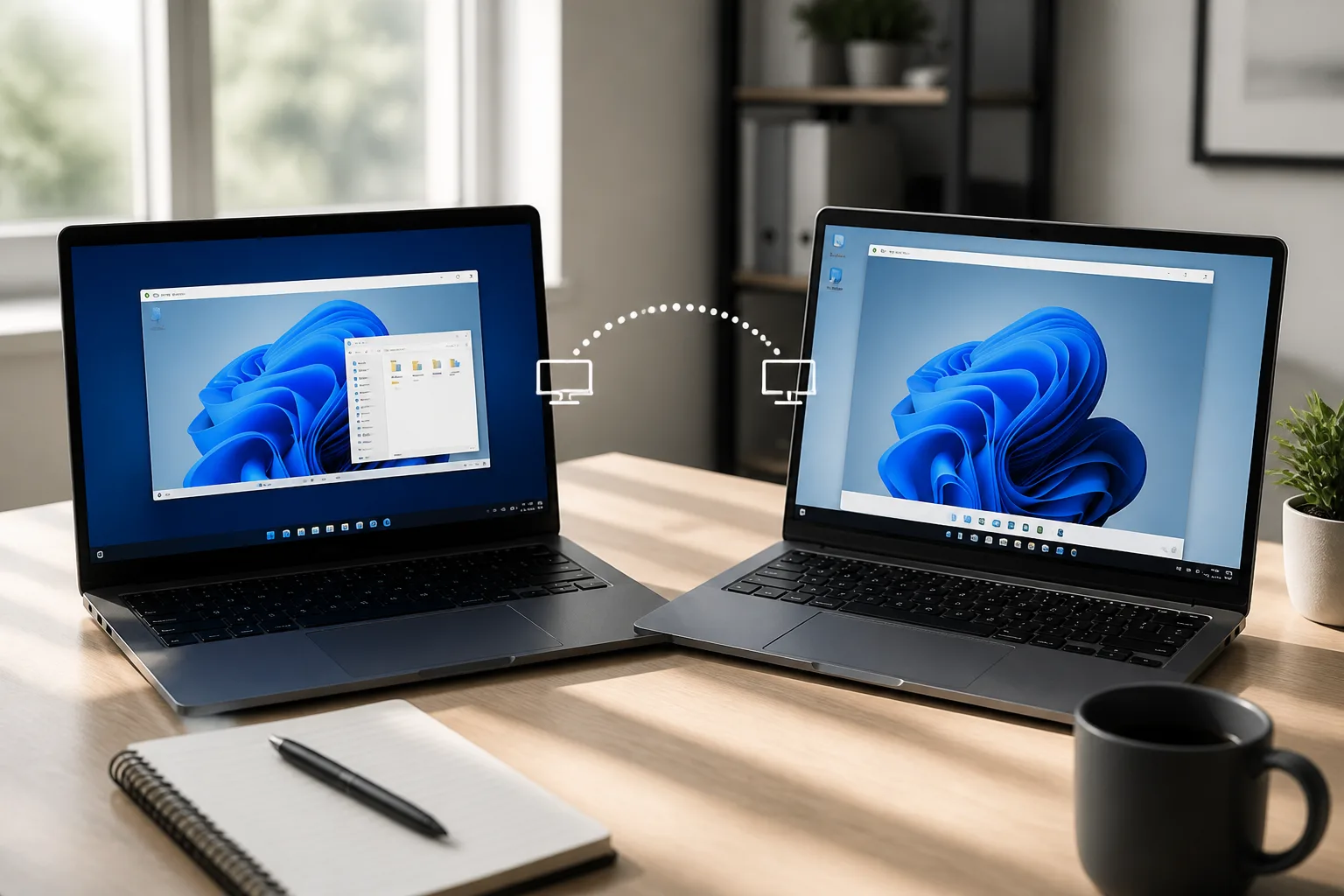
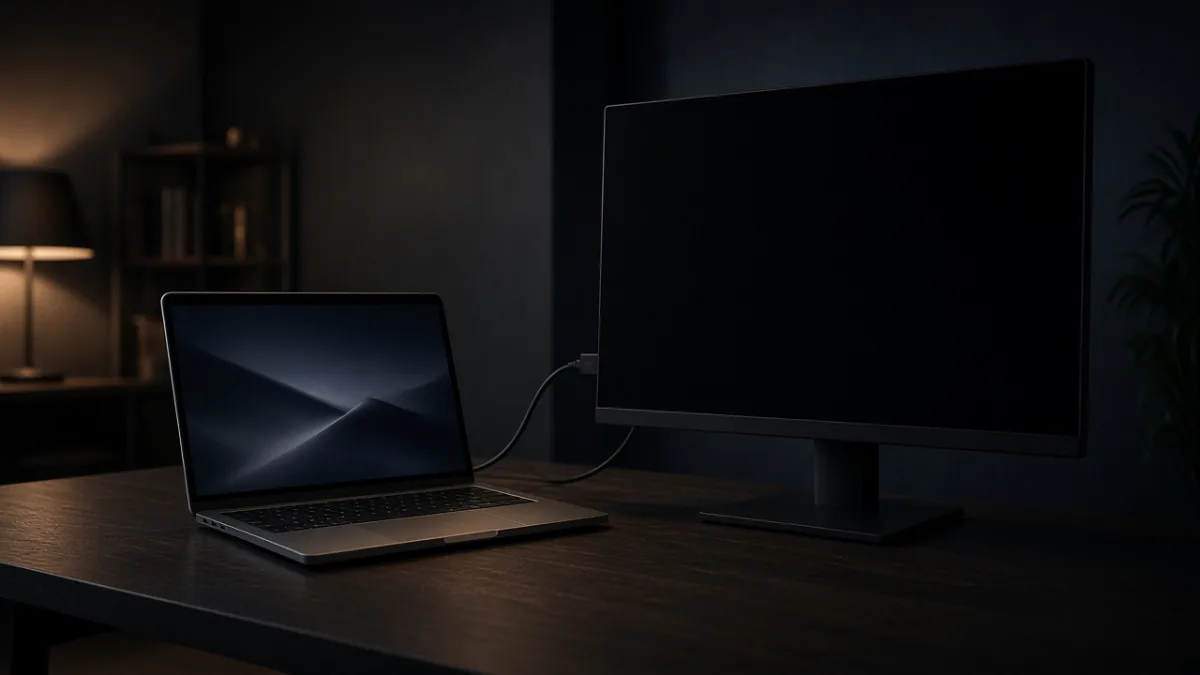
Teknolojinin gelişmesiyle birlikte bilgisayarlara fiziksel olarak erişmeden birçok işlemi gerçekleştirmek mümkün hale geldi. Bunlardan biri de bilgisayarı uzaktan açmak işlemidir. Özellikle evde, ofiste veya sunucu ortamlarında kullanılan bilgisayarlara güç düğmesine basmadan erişmek isteyen kullanıcılar için Wake on LAN (WoL) oldukça kullanışlı bir çözümdür. Doğru şekilde yapılandırıldığında bu teknoloji sayesinde bilgisayarınız kapalı durumda olsa bile yerel ağ üzerinden gönderilen özel bir sinyal ile açılabilir.
Wake on LAN uzun yıllardır kullanılan bir teknoloji olmasına rağmen hâlâ birçok kullanıcı tarafından yeterince bilinmiyor. Oysa birkaç basit ayar yapıldıktan sonra bilgisayarınızı bulunduğunuz ağ içerisindeki başka bir cihaz yardımıyla çalıştırabilirsiniz. Bu özellik hem zamandan tasarruf sağlar hem de fiziksel erişimin zor olduğu sistemlerde büyük kolaylık sunar.
Wake on LAN nedir?
Wake on LAN ağ bağlantısını kullanarak kapalı veya düşük güç modunda bulunan bir bilgisayarı çalıştırmaya yarayan bir teknolojidir. Bu sistem, bilgisayarın Ethernet kartının belirli koşullar altında aktif kalmasını sağlar. Ağ kartı, sistem kapalı görünse bile sürekli olarak belirli bir veri paketini dinler.
Bu özel veri paketine genellikle "Magic Packet" adı verilir. Doğru ağ adresine gönderilen bu paket bilgisayarın ağ kartı tarafından algılandığında sistem otomatik olarak açılır. Böylece kullanıcının kasanın yanına gitmesine veya güç düğmesine basmasına gerek kalmaz.
Özellikle uzaktan erişim yazılımları kullanan kişiler için bu özellik oldukça önemlidir. Bilgisayar çalışmıyorsa uzak masaüstü bağlantısı kurulamayacağı için Wake on LAN, uzaktan yönetim süreçlerini çok daha pratik hale getirir.
Wake on LAN hangi durumlarda kullanılır?
Wake on LAN teknolojisi yalnızca profesyonel kullanıcılar için değil günlük kullanımda da birçok avantaj sunar.
Bu özellik özellikle şu senaryolarda tercih edilir:
- Evde bulunan bilgisayarı başka bir odadan açmak.
- Ofis bilgisayarını fiziksel müdahale olmadan çalıştırmak.
- Sunucu sistemlerini uzaktan aktif hale getirmek.
- Test bilgisayarlarını ihtiyaç duyulduğunda açmak.
- Medya sunucularını yalnızca gerektiğinde çalıştırmak.
- Sürekli açık kalması gerekmeyen bilgisayarların enerji tüketimini azaltmak.
Bu kullanım alanları sayesinde bilgisayarı uzaktan açmak isteyen kullanıcılar hem enerji tasarrufu sağlayabilir hem de cihazlarını daha verimli kullanabilir.
BIOS üzerinden Wake on LAN nasıl etkinleştirilir?
Wake on LAN özelliğinin çalışabilmesi için ilk olarak anakartın BIOS veya UEFI ayarlarında ilgili seçeneğin aktif hale getirilmesi gerekir.
Bilgisayar açılırken üreticiye göre Delete, F2 veya farklı bir tuşa basılarak BIOS ekranına girilir. Bazı anakartlarda gelişmiş ayarlara ulaşmak için ayrıca Advanced Mode seçeneğinin açılması gerekir.
Daha sonra güç yönetimi bölümüne girilir. Anakart modeline göre isimler değişebilse de genellikle aşağıdaki seçeneklerden biri bulunur:
- Power On By PCI-E
- Wake on LAN
- Resume By PCI Device
- PCI Express Power On
- Wake Up Event
Bu seçeneklerden uygun olanı "Enabled" konumuna getirildiğinde sistem, ağ üzerinden gelen uyandırma paketlerini kabul etmeye hazır hale gelir.
Eğer bu seçenek kapalı bırakılırsa ağ üzerinden gönderilen sinyaller bilgisayarı açamaz.
Ağ Kartı Ayarlarının Önemi
BIOS ayarları tek başına yeterli değildir. İşletim sistemi içerisindeki ağ kartı ayarlarının da Wake on LAN desteğini sağlayacak şekilde düzenlenmesi gerekir.
Windows kullanıcıları Aygıt Yöneticisi üzerinden Ethernet adaptörünü seçerek Özellikler menüsüne ulaşabilir.
Burada Güç Yönetimi sekmesinde yer alan şu seçeneklerin aktif olması önerilir:
- Bu aygıt bilgisayarı uyandırsın.
- Yalnızca Magic Packet bilgisayarı uyandırsın.
Bazı ağ kartlarında gelişmiş ayarlar bölümünde ayrıca Wake on Magic Packet seçeneği de bulunur. Bunun da etkinleştirilmesi gerekir.
Bu adımlar tamamlandıktan sonra sistem Wake on LAN paketlerini doğru şekilde algılayabilir.
Telefon ile Bilgisayar Açılabilir Mi?
Wake on LAN teknolojisinin en pratik kullanım şekillerinden biri akıllı telefonlardır. Android ve iOS platformlarında bu işlemi gerçekleştirebilen birçok ücretsiz uygulama bulunmaktadır.
Kurulum oldukça basittir. Telefon ile bilgisayar aynı yerel ağa bağlandıktan sonra uygulama ağ taraması yaparak bilgisayarları listeler. Kullanıcı açmak istediği cihazı seçtikten sonra MAC adresi uygulamaya kaydedilir. Daha sonra tek dokunuşla uyandırma paketi gönderilebilir.
Bu sayede bilgisayarı uzaktan açmak yalnızca birkaç saniye süren oldukça kolay bir işlem haline gelir.
Aynı Ağ Üzerinde Çalışması Neden Önemlidir?
Standart Wake on LAN sistemi yerel ağ mantığıyla çalışır. Bunun anlamı telefonun veya başka bir cihazın bilgisayarla aynı modem üzerinden internete bağlı olması gerektiğidir.
Magic Packet isimli veri paketi doğrudan yerel ağ içerisinde iletildiği için farklı internet bağlantıları üzerinden çoğu zaman çalışmaz.
Farklı şehirlerden veya mobil internet üzerinden bilgisayarı açmak isteyen kullanıcıların ise modem üzerinde port yönlendirme, DDNS ve bazı ek ağ yapılandırmaları yapmaları gerekir. Bu nedenle temel kullanım senaryosunda telefon ve bilgisayarın aynı ağ içerisinde bulunması yeterlidir.
Wake On LAN İnternet Üzerinden Kullanılabilir Mi?
Bunun için standart kurulumun dışında bazı ek işlemler yapılmalıdır. İnternet üzerinden Wake on LAN kullanmak isteyen kişiler modemlerinde UDP port yönlendirmesi yapmalı ve dış IP adreslerini takip edebilmek için dinamik DNS hizmetlerinden yararlanmalıdır.
Bazı modemler Wake on WAN desteğini doğrudan sunarken bazı modellerde ise bu özellik bulunmayabilir.
Ayrıca güvenlik açısından yalnızca ihtiyaç duyulan portların açılması ve güçlü ağ güvenliği uygulanması önerilir.
Wake On LAN Bilgisayarı Kapatabilir Mi?
Wake on LAN yalnızca bilgisayarı açmak veya uyku modundan çıkarmak amacıyla geliştirilmiştir. Bilgisayar çalıştıktan sonra aynı uygulamaya tekrar dokunulduğunda sistem kapanmaz.
Bilgisayarı kapatmak için işletim sistemi üzerinden normal kapatma komutu verilmesi gerekir. İstenirse uzaktan masaüstü bağlantısı kurularak da kapatma işlemi gerçekleştirilebilir.
Wake On LAN Kullanmanın Avantajları
Bu teknolojinin kullanıcıya sunduğu birçok önemli avantaj bulunur.
Başlıca avantajları şunlardır:
- Fiziksel erişim ihtiyacını ortadan kaldırır.
- Enerji tüketimini azaltır.
- Sunucu yönetimini kolaylaştırır.
- Ev ve ofis bilgisayarlarına erişimi hızlandırır.
- Uzaktan çalışma sistemlerini daha verimli hale getirir.
- Gereksiz yere bilgisayarın sürekli açık kalmasını önler.
- Dosyalara ihtiyaç duyulduğunda sistemi anında çalıştırabilir.
Özellikle NAS cihazları, medya sunucuları ve yedekleme sistemlerinde Wake on LAN oldukça yaygın olarak kullanılmaktadır.
Wake On LAN Kullanmadan Önce Dikkat Edilmesi Gerekenler
Bu özelliğin sorunsuz çalışabilmesi için bazı donanımsal ve yazılımsal şartların karşılanması gerekir.
İlk olarak anakartın Wake on LAN desteği sunması gerekir. Bunun yanında Ethernet ağ kartının da bu teknolojiyi desteklemesi önemlidir.
Kablosuz bağlantılar her zaman Wake on LAN desteği sunmadığından mümkün olduğunca kablolu Ethernet bağlantısı tercih edilmelidir.
Ayrıca BIOS ayarlarının doğru yapılması, ağ kartının güç yönetimi seçeneklerinin etkin olması ve telefon uygulamasına doğru MAC adresinin tanımlanması gerekir.
Bu adımlardan herhangi biri eksik olduğunda sistem uyandırma paketini algılayamayabilir. Wake on LAN bilgisayarı fiziksel olarak kullanmadan çalıştırmayı mümkün kılan en pratik teknolojilerden biridir. Özellikle ofis ortamlarında ev sunucularında ve sürekli erişim gerektiren sistemlerde büyük kolaylık sağlar. Doğru BIOS ayarları uygun ağ kartı yapılandırması ve uyumlu bir mobil uygulama ile bilgisayarı uzaktan açmak oldukça basit hale gelir.
Enerji tasarrufu sağlaması fiziksel erişim ihtiyacını azaltması ve uzaktan yönetim süreçlerini kolaylaştırması sayesinde Wake on LAN günümüzde hâlâ en kullanışlı ağ teknolojilerinden biri olarak öne çıkmaktadır. Gerek bireysel kullanıcılar gerekse kurumsal işletmeler için doğru yapılandırılmış bir Wake on LAN sistemi, günlük kullanımda önemli ölçüde zaman kazandırırken bilgisayar yönetimini de çok daha pratik hale getirir.








Bu yazı hakkında görüşlerinizi paylaşın