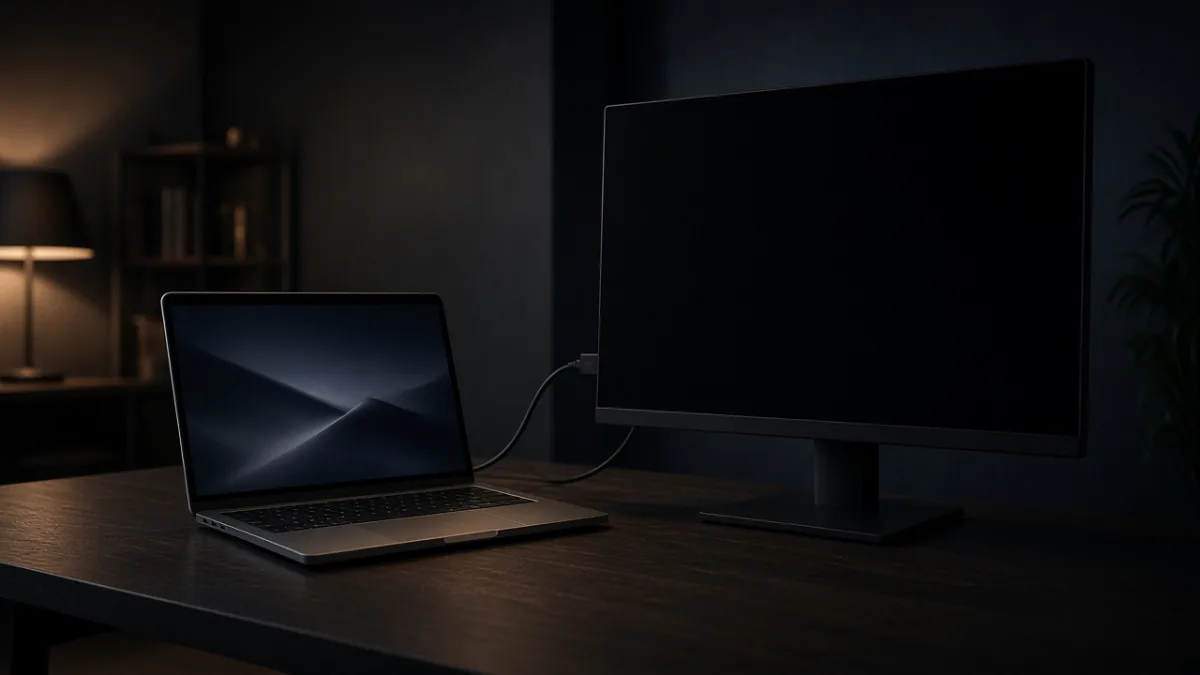
Harici monitör bağlandığında görüntü gelmemesi, birçok kullanıcının karşılaştığı yaygın bir sorundur ve genellikle "harici monitör algılanmıyor" mesajıyla kendini gösterir. Bu makalede, harici monitörünüzün neden algılanmadığını, "monitör sinyal yok" hatasıyla nasıl başa çıkabileceğinizi ve laptop ekran bağlantısında nelerin gözden kaçabileceğini öğreneceksiniz. Sorunun temel nedenlerini anlamak, ikinci ekran sorunlarını çözmek için kritik öneme sahiptir. Donanım veya yazılım ayarlarınızı kontrol ederek, uyumlu bağlantı kablolarını kullanarak ve doğru ekran ayarlarını yaparak bu sorunu çözebilirsiniz. Eğer sorun devam ederse, teknik destek almayı düşünebilirsiniz. Unutmayın, her zaman doğru bağlantıları kontrol etmek ve gerekli güncellemeleri yapmak, sorununuzu çözmenize yardımcı olacaktır.
Giriş Kaynağı Kontrolü
Bir harici monitör bağlandığında görüntü gelmemesi durumu, birçok kullanıcı için can sıkıcı bir sorun olabilir. Bu sorunun en yaygın nedenlerinden biri, giriş kaynağının doğru bir şekilde ayarlanmamış olmasıdır. Monitörünüz, hangi kaynaktan sinyal aldığını bilmek zorundadır. Eğer bu ayar yanlışsa, ekranınızda görüntü oluşmayabilir.
Öncelikle, harici monitörünüzü bağladıktan sonra onun üzerindeki kontrol düğmesini kullanarak doğru giriş kaynağını seçtiğinizden emin olun. Çoğu monitörde, HDMI, DisplayPort, VGA gibi farklı giriş seçenekleri bulunur. Bu ayar genellikle monitörün menüsünde 'Input', 'Source' veya benzeri bir başlık altında yer alır.
Ayrıca, bağlı olan laptop veya bilgisayarınızın ayarlarından da giriş kaynağını kontrol etmelisiniz. Windows işletim sisteminde, 'Ekran ayarları' bölümüne giderek, hangi ekranın aktif olduğunu kontrol edebilir ve gerekirse harici monitörü seçebilirsiniz. Bu ayarları doğru yapmak, harici monitör algılanmıyor sorununu çözebilir.
Bağlantı tipine göre, bazen ekran kartı ayarlarını güncellemek de gerekebilir. Bu, görüntü almanızı etkileyen önemli bir faktördür. Sadece giriş kaynağının doğru ayarlandığından emin olmak, genellikle sorunun çözümünde yeterli değildir. Gerekirse, ekran kartı sürücülerini güncelleyerek bu sorunu aşabilirsiniz.
Sonuç olarak, harici monitörünüzün görüntü vermemesi durumunda ilk olarak giriş kaynağını kontrol etmek, sorunun çözümünde kritik bir adımdır. Eğer bu adımlar sorunu çözmezse, diğer olasılıkları araştırmak ve gerekli kontrolleri yapmak gerekecektir.
Kablo ve Port Uyumu
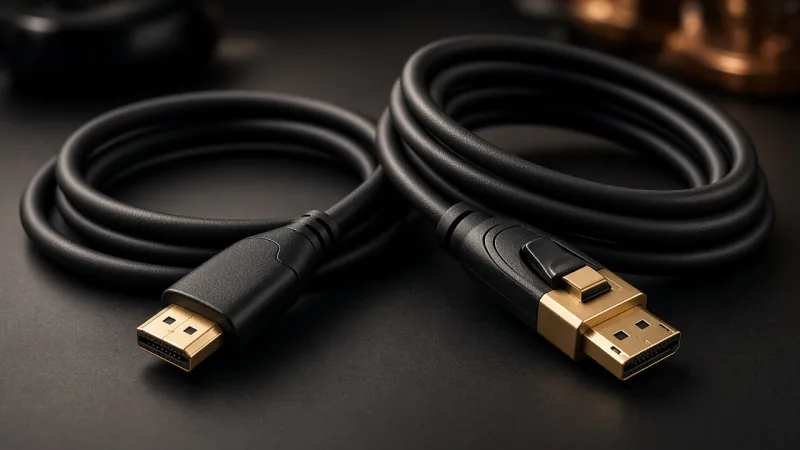
Harici monitör ile bağlantı kurarken en yaygın sorunlardan biri, bağlantının sağlanamaması ya da görüntü alınamamasıdır. Bu durumda, ilk kontrol edilmesi gereken şey kablo ve port uyumudur. Kullandığınız monitörün ve bilgisayarınızın çıkış ve giriş portları arasında uyumsuzluk varsa, görüntü alamazsınız.
Örneğin, eğer bilgisayarınızda sadece HDMI çıkışı varsa fakat monitörünüz VGA ile çalışıyorsa, uyumlu bir adaptör kullanmanız gerekecektir. Kullandığınız kablonun türü de bu noktada büyük önem taşır. Kablo hasar görmüşse ya da kalitesizse, bağlantı sağlansa bile görüntü aktarımında sorunlar yaşanabilir.
Ayrıca, portların çalıştığından emin olmak için farklı bir kablo veya port denemek de faydalı olabilir. Eğer laptopunuzda birden fazla çıkış varsa, bunlar arasında geçiş yaparak hangisinin çalıştığını gözlemleyebilirsiniz. Bilgisayar ve monitör arasındaki bağlantıdaki bu uyumsuzluk, genellikle "monitör sinyal yok" hatası ile kendini gösterir.
Bağlantı kurmak istediğiniz harici monitörün hangi bağlantı türlerini desteklediğini kontrol etmek de önemlidir. Çoğu modern monitör, HDMI, DisplayPort veya USB-C gibi çeşitli bağlantı seçenekleri sunar. Bu nedenle, kullandığınız laptop ile monitör arasındaki uyumu sağlamak için doğru kabloyu seçmek kritik bir adımdır.
Son olarak, bazı durumlarda portlar arızalı olabilir. Bu gibi durumlar, bağlantı sağlansa bile görüntü alamamanıza neden olabilir. Eğer kablo ve port uyumu kontrol edildikten sonra sorun devam ediyorsa, başka bir cihazla test yaparak sorunun kaynağını daha iyi belirleyebilirsiniz.
Ekran Modu Seçimi
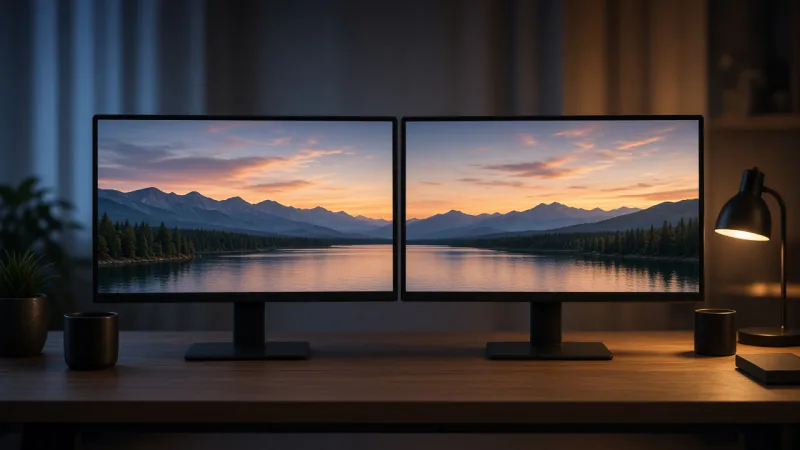
Harici monitör bağlandığında görüntü gelmiyorsa, ilk kontrol edilmesi gerekenlerden biri ekran modudur. Bilgisayarınızın ekran ayarlarından harici monitörü tanıyıp tanımadığını kontrol edin. Genellikle, bir laptop ile harici monitör bağlantısı yapıldığında, görüntü otomatik olarak aktarılmayabilir. Bu durumda, ekran modunu ayarlamak gerekebilir.
Windows işletim sisteminde, ekran modunu değiştirmek için genellikle "Windows + P" tuş kombinasyonu kullanılır. Bu kombinasyon, ekran projeksiyon seçeneklerini açar ve buradan "Yalnızca ikinci ekran", "Genişlet" veya "Kopyala" gibi modlardan birini seçebilirsiniz. Bu modlar arasındaki seçim, harici monitörünüzün doğru bir şekilde algılanmasını sağlayabilir.
Mac kullanıcıları için ise, "Sistem Tercihleri" menüsünden "Ekranlar" sekmesine giderek harici monitör ayarlarını yapabilirler. Buradan, ekranın ayarlarını düzenleyebilir ve en uygun modu seçebilirsiniz. Eğer ekran modunu doğru bir şekilde ayarlamazsanız, harici monitörünüzde görüntü çıkmayabilir.
Eğer harici monitör hala algılanmıyorsa, monitör sinyal yok hatası alıyor olabilirsiniz. Bu durumda ekran modunun yanı sıra kablo ve port uyumunu da gözden geçirmek faydalı olacaktır. Kullandığınız kablonun ve portların uyumlu olduğundan emin olun. Uygun bağlantı sağlanmadığında, harici monitör algılanmıyor durumu ile karşılaşabilirsiniz.
Çözünürlük Sınırları
Harici monitör bağlandığında görüntü gelmemesi sorunu, sıkça karşılaşılan bir durumdur. Bununla birlikte, bu sorunun birçok nedeni olabilir. Öncelikle, harici monitörün çözünürlük sınırlarını kontrol etmek önemlidir. Laptop ve harici monitör arasındaki çözünürlük uyumsuzluğu, görüntü alınamamasına neden olabilir.
Her monitör belirli bir çözünürlükte çalışmak üzere tasarlanmıştır. Eğer laptop'unuz, harici monitörünüzün desteklediği çözünürlüğün üzerinde bir ayar yapıyorsa, bu durumda ekran "sinyal yok" uyarısı verebilir. Bu nedenle, bağlanan monitörün maksimum desteklediği çözünürlüğü öğrenmek ve laptop'unuzun ayarlarını buna göre düzenlemek gerekir.
Ayrıca, laptop'unuzda iki ekran kullanırken çözünürlük ayarlarının doğru yapılması da kritik bir faktördür. Ekran ayarlarını kontrol ederek, her iki ekranın da uyumlu bir şekilde çalışmasını sağlamak mümkün olabilir. Bu adım, çoğu zaman göz ardı edilen ama oldukça önemli bir aşamadır.
Sonuç olarak, harici monitör algılanmıyor sorunu ile karşılaşıldığında, ilk olarak çözünürlük sınırlarını gözden geçirmek faydalı olacaktır. Bu basit kontrol, daha karmaşık sorunların önüne geçebilir ve sorunun çözümünde önemli bir rol oynar.
Sürücü Kontrolü
Bir harici monitör bağlandığında görüntü gelmemesi sorunu, genellikle sürücü güncellemeleri ile ilgili olabiliyor. Ekran kartı sürücülerinin güncel olmaması, harici monitör algılanmıyor uyarısına yol açabilir. Bu durumda, ekran kartı üreticisinin web sitesinden en son sürücülerin indirilmesi ve kurulması gerekiyor.
Sürücü güncellemeleri, sadece görüntü sorunlarını çözmekle kalmaz, aynı zamanda sistem performansını da artırabilir. Eğer sürücüler güncellenmişse ancak sorun devam ediyorsa, mevcut sürücülerin kaldırılıp yeniden yüklenmesi faydalı olabilir. Bu işlem, özellikle bozuk veya uyumsuz sürücülerin etkilerini ortadan kaldırabilir.
Bazı durumlarda, monitör sinyal yok hatası ile karşılaşabilirsiniz. Bu, sürücülerin yanı sıra, ekran kartının uyumsuzluğundan da kaynaklanabilir. Sürücü kontrolü yaparken, ekran kartının modelini ve özelliklerini kontrol etmekte fayda var. Özellikle eski ekran kartları, yeni monitörlerle uyum sağlamakta zorlanabilir.
Eğer laptop kullanıyorsanız, laptop ekran bağlantısının da doğru yapıldığından emin olun. Bağlantı noktalarının temiz ve sağlam olması, görüntü iletimini etkileyebilir. Ayrıca, laptopun ekran ayarlarını kontrol etmek, harici monitörün tanınmasına yardımcı olabilir.
Son olarak, sürücü sorunlarının yanı sıra, cihazın sistem ayarları da gözden geçirilmelidir. Ekran ayarları, bazen otomatik olarak harici monitörü tanımayabilir. Bu nedenle, ekran modunu ayarlamak ve çözünürlük sınırlarını kontrol etmek, sorunun çözümünde önemli bir adım olabilir.
Dock Kullanımı Görüntüyü Neden Etkiler?
Dock kullanımı, harici monitörlerle bağlantı kurarken önemli bir etkiye sahiptir. Özellikle laptop kullanıcıları için, doğru dock seçimi, görüntü aktarımını etkileyebilir. Bir dock, laptop ile harici monitör arasında köprü görevi görür ve bu bağlantının kalitesi, görüntü sinyallerinin iletilmesini doğrudan etkileyebilir.
Dock'unuzun özellikleri, harici monitörün algılanıp algılanmadığını belirleyebilir. Örneğin, bazı dock'lar yalnızca belirli çözünürlükleri destekleyebilir. Eğer monitörünüz yüksek bir çözünürlükte çalışıyorsa ve dock bu çözünürlüğü desteklemiyorsa, "monitör sinyal yok" hatasıyla karşılaşabilirsiniz. Bu nedenle, dock ve monitör arasındaki uyum çok önemlidir.
Bir diğer dikkat edilmesi gereken nokta, dock'un bağlantı tipidir. HDMI, DisplayPort veya VGA gibi farklı bağlantı türleri, farklı performans sergileyebilir. Eğer dock'unuzun portları ile monitörünüzün portları arasında uyumsuzluk varsa, bu da "harici monitör algılanmıyor" durumuna yol açabilir. Bu durumda, uygun bir kablo ve port seçimi yapmak gerekir.
Bazı durumlarda, dock’unuzun yazılımı güncel olmayabilir. Bu, bağlantının sağlıklı bir şekilde gerçekleşmesini engelleyebilir. İlgili üreticinin web sitesinden en son sürücü güncellemelerini kontrol etmek, sorunun çözümüne yardımcı olabilir. Güncel sürücüler, dock'unuzun daha iyi çalışmasını sağlayarak harici monitörle olan bağlantıyı güçlendirebilir.
Son olarak, dock kullanımında dikkat edilmesi gereken bir diğer faktör ise güç kaynağıdır. Bazı dock'lar, harici güç kaynağı gerektirir. Eğer bu güç kaynağı sağlanmazsa, dock yeterli enerji alamayabilir ve bu da görüntü aktarımını olumsuz etkileyebilir. Bu nedenle, dock'unuzun enerji ihtiyacını göz önünde bulundurmalısınız.
Kablo Yönü Önemli Olabilir mi?
Harici monitör bağlandığında görüntü gelmemesi sık karşılaşılan bir sorundur. Bu durumun birçok nedeni olabilir, ancak bazen basit hatalar büyük sorunlara yol açabilir. Bu nedenle, kablo yönü gibi küçük detaylar dahi önemli hale gelir.
Kablo bağlantıları, monitör ile bilgisayar arasında veri iletimi sağlar. HDMI, DisplayPort veya VGA gibi farklı kablolar kullanıldığında, bu kabloların doğru şekilde bağlanması gerekir. Özellikle HDMI kablolarında, kablonun her iki ucu da doğru yöne bakmalıdır. Yanlış yönlendirilmiş bir kablo, sinyalin iletilmemesine neden olabilir.
Monitörün ve laptopun bağlantı noktaları da bu noktada kritik bir rol oynar. Monitör sinyal yok hatası, kablonun doğru portlara takılmaması durumunda sıklıkla ortaya çıkar. Laptop ekran bağlantısı düzgün yapılmadığında, harici monitör algılanmıyor hatası alabilirsiniz. Bu nedenle, bağlantı noktalarını kontrol etmek her zaman faydalıdır.
Ayrıca, kablo yönü ve bağlantı uyumu göz ardı edilmemelidir. Her kablo türü, belirli bir yön ile çalışmak üzere tasarlanmıştır. Kablonun yönü, sinyal iletim kalitesini etkileyebilir. Yanlış takılan bir kablo, bağlantının sağlıklı bir şekilde kurulmasını engelleyebilir ve bu da harici monitörün algılanmaması gibi sorunlara yol açabilir.
Özetle, harici monitör bağlantısı sırasında kablo yönünün önemi küçümsenmemelidir. Kabloyu doğru bir şekilde bağlamak, görüntü alabilmeniz için kritik bir adımdır. Eğer hala sorun yaşıyorsanız, diğer detayları da gözden geçirmekte fayda var.
Başka Cihazla Test
Harici monitörünüzle ilgili sorun yaşıyorsanız, ilk adım olarak monitörü başka bir cihazda denemek önemlidir. Bu, sorunun kaynağını belirlemenize yardımcı olabilir. Eğer monitör başka bir bilgisayarda düzgün çalışıyorsa, sorun muhtemelen laptopunuzla ilgilidir. Ancak monitör başka bir cihazda da çalışmıyorsa, bu durum monitörün kendisinde bir arıza olduğunu gösterir.
Bir başka test yöntemi ise, laptopunuzu farklı bir harici monitörle denemektir. Eğer farklı bir monitörle bağlantı kurduğunuzda görüntü alıyorsanız, laptopunuzun çıkış portlarında ya da ayarlarında bir problem olabilir. Bu durumda, laptop ekran bağlantısı ve ayarlarını kontrol etmeniz gerekebilir.
Test ettiğiniz cihazların kablo ve port uyumunun da doğru olduğundan emin olmalısınız. Kullandığınız kablonun sağlam ve uyumlu olması, bağlantının sağlıklı bir şekilde gerçekleşmesi açısından oldukça önemlidir. Eğer kablo ya da port uyumsuzluğu varsa, bu durum iletimi engelleyebilir.
Özetle, harici monitörünüzün algılanmaması durumunda, başka bir cihazla test yapmak, sorunun kaynağını belirlemenin en etkili yollarından biridir. Böylece, sorunun monitörde mi yoksa laptopunuzda mı olduğuna dair daha net bir bilgiye ulaşabilirsiniz. Bu adımlar, ikinci ekran sorunu ile başa çıkmak için kritik öneme sahiptir.


Bu yazı hakkında görüşlerinizi paylaşın