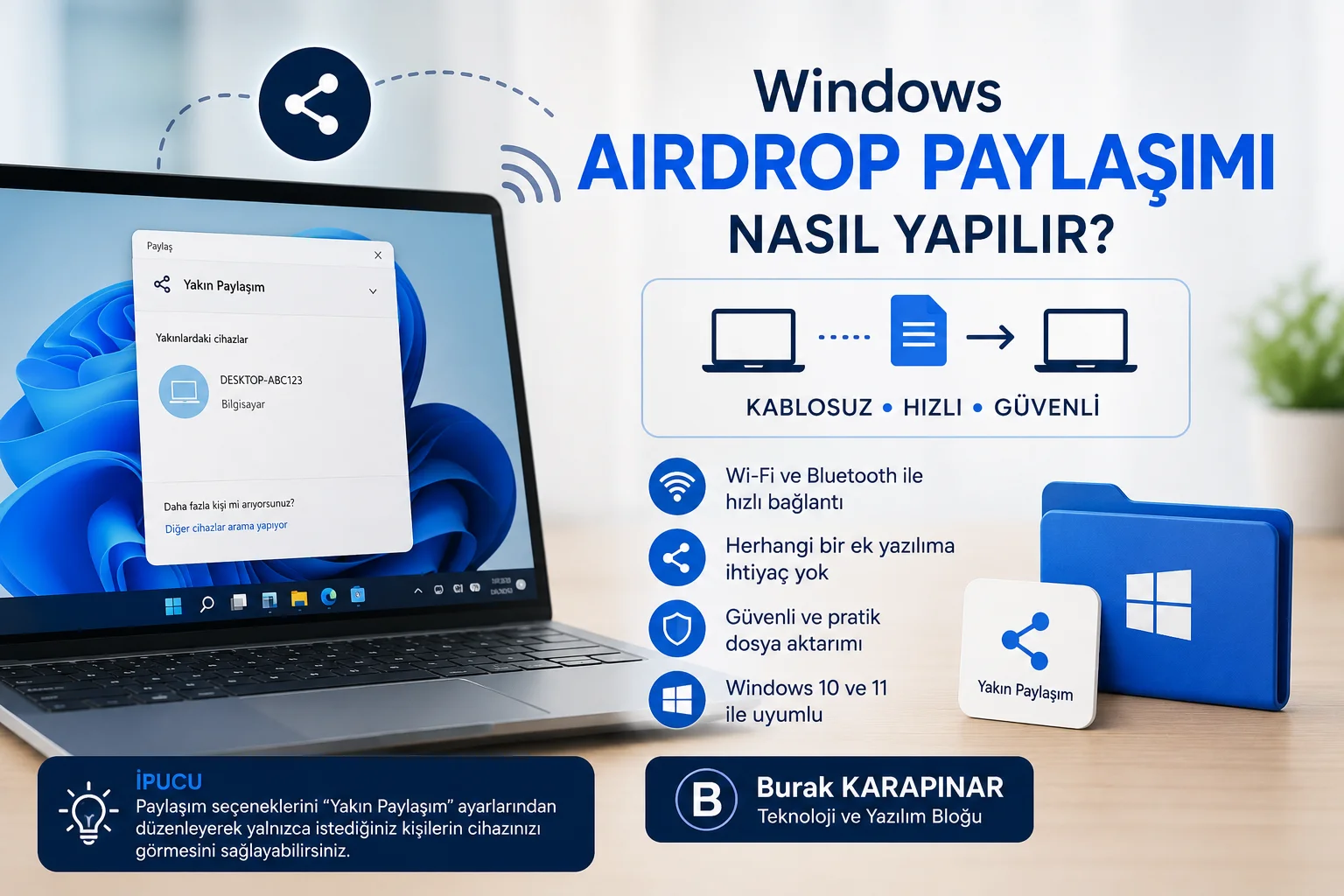
Windows Airdrop Paylaşımı Nasıl Yapılır?
Bilgisayarlar arasında dosya aktarmak gerektiğinde çoğu kişi ilk olarak USB bellek, e-posta ya da bulut depolama servislerini tercih ediyor. Oysa Windows işletim sisteminde yer alan yerleşik bir özellik sayesinde aynı ortamda bulunan iki bilgisayar arasında kablosuz olarak dosya göndermek mümkün. Özellikle Windows airdrop paylaşımı arayan kullanıcılar için geliştirilen Yakın Paylaşım özelliği herhangi bir ek yazılım yüklemeden belge, fotoğraf, video ve bağlantı paylaşımını oldukça pratik hale getiriyor.
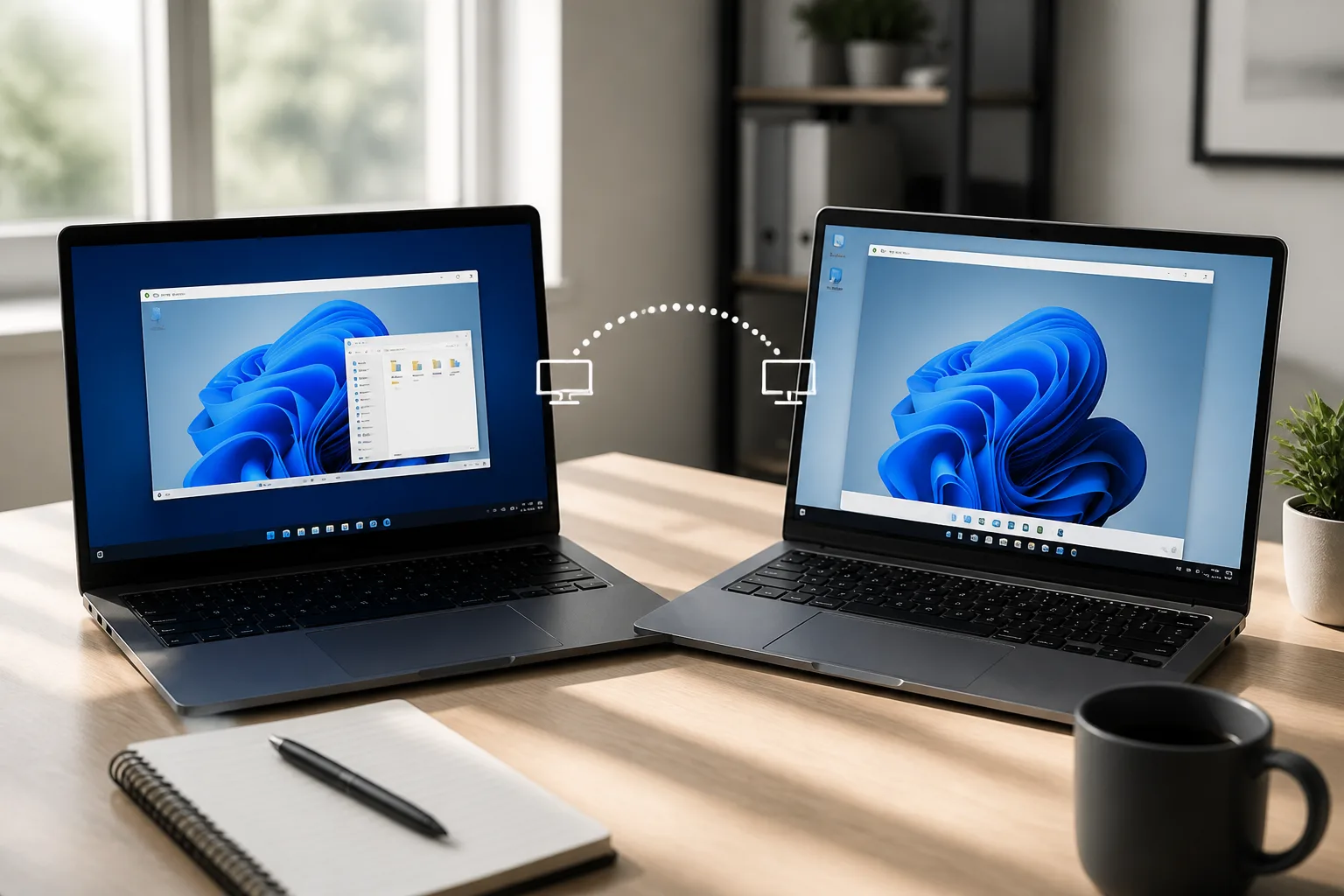
Windows 10 ve Windows 11 işletim sistemlerinde bulunan bu özellik, Bluetooth ve Wi-Fi teknolojilerinden yararlanarak kısa mesafedeki bilgisayarlar arasında hızlı veri aktarımı yapılmasını sağlıyor. Birkaç basit ayarın ardından yalnızca birkaç tıklamayla dosyalarınızı karşı cihaza gönderebilirsiniz.
Yakın Paylaşım Özelliği Nedir?
Yakın Paylaşım, Microsoft tarafından geliştirilen ve Windows bilgisayarların birbirleriyle kablosuz iletişim kurmasını sağlayan dahili bir paylaşım sistemidir. Temel amacı, fiziksel olarak birbirine yakın konumdaki bilgisayarlar arasında dosya aktarımını kolaylaştırmaktır.
Apple kullanıcılarının uzun yıllardır kullandığı AirDrop sistemine benzer şekilde çalışan bu özellik sayesinde kablo kullanmaya gerek kalmadan dosya gönderebilir, internet bağlantısına ihtiyaç duymadan içerikleri paylaşabilirsiniz. Özellikle ofislerde, ev ortamında veya okul gibi aynı ağın kullanıldığı alanlarda oldukça pratik bir çözüm sunar.
Kullanıcılar arasında son dönemde Windows airdrop paylaşımı olarak da anılan bu sistem, hızlı veri aktarımı isteyenler için oldukça kullanışlıdır.
Quick Share İle Aynı Özellik Değil!
Yakın Paylaşım ile Google tarafından geliştirilen Quick Share uygulaması zaman zaman karıştırılabiliyor. Ancak iki teknoloji farklı amaçlara hizmet ediyor.
Windows'un Yakın Paylaşım özelliği esas olarak Windows bilgisayarların kendi aralarında iletişim kurmasını sağlar. Android telefonlarla Windows bilgisayar arasında dosya göndermek isteyen kullanıcıların ise Google'ın Quick Share uygulamasını kullanması gerekir.
Dolayısıyla Android telefon ve Windows bilgisayar arasında doğrudan Yakın Paylaşım kullanılamaz. Her iki sistem farklı altyapılar üzerine kurulmuştur.
Yakın Paylaşım Nasıl Etkinleştirilir?
Dosya gönderebilmek için hem gönderen hem de alıcı bilgisayarda bu özelliğin aktif olması gerekir. Özelliğin açılması ise yalnızca birkaç dakika sürer.
Windows 11 kullanıcıları aşağıdaki adımları izleyebilir:
- Başlat menüsünü açın.
- Ayarlar uygulamasına girin.
- Sistem bölümüne geçin.
- Yakın Paylaşım seçeneğini açın.
- Paylaşım tercihinizi belirleyin.
Bu bölümde üç farklı seçenek bulunur.
Kapalı
Bu seçenek etkin olduğunda bilgisayarınız dosya gönderemez ve çevredeki diğer cihazlar tarafından görülemez.
Yalnızca cihazlarım
Aynı Microsoft hesabıyla oturum açılmış bilgisayarlar arasında paylaşım yapılmasına izin verir. Kişisel kullanım açısından en güvenli seçeneklerden biridir.
Yakındaki herkes
Çevrenizde bulunan uyumlu Windows bilgisayarlarının cihazınızı görebilmesini sağlar. Aynı ortamda farklı bir kullanıcıya dosya göndermeniz gerekiyorsa geçici olarak tercih edilebilir.
Hızlı Ayarlar Panelinden de Açabilirsiniz
Yakın Paylaşım özelliğini her kullanım öncesinde Ayarlar uygulamasına girerek açmanız gerekmez. Windows 11'in Hızlı Ayarlar paneli üzerinden de bu özelliği kolayca etkinleştirebilirsiniz.
Bunun için görev çubuğunun sağ alt bölümündeki ağ, ses veya pil simgesine tıklayın. Açılan Hızlı Ayarlar penceresinde Yakın Paylaşım düğmesini bulun ve tek tıklamayla aktif hale getirin.
Eğer bu düğme görünmüyorsa paneli düzenleyerek Yakın Paylaşım kısayolunu ekleyebilirsiniz. Böylece sonraki kullanımlarda çok daha hızlı erişim sağlayabilirsiniz.
Dosya Gönderme İşlemi Nasıl Yapılır?
Özellik aktif hale geldikten sonra dosya paylaşımı oldukça kolaydır. İşlem tamamen Dosya Gezgini üzerinden gerçekleştirilir.
İzlemeniz gereken adımlar şunlardır:
- Dosya Gezgini'ni açın.
- Göndermek istediğiniz dosyayı bulun.
- Dosyanın üzerine sağ tıklayın.
- Paylaş seçeneğini seçin.
- Açılan pencerede listelenen bilgisayarlardan hedef cihazı seçin.
- Karşı tarafta çıkan bildirimin kabul edilmesini bekleyin.
- Alıcı kullanıcı dosyayı kaydederek aktarımı tamamlasın.
Bu işlemlerin ardından dosya birkaç saniye içerisinde karşı bilgisayara ulaşacaktır. Özellikle küçük ve orta boyutlu belgelerde aktarım süresi oldukça kısadır.
Kullanıcıların bu sistemi Windows airdrop paylaşımı olarak tanımlamasının nedeni de tam olarak bu hızlı kullanım deneyimidir.
Gelen Dosyalar Hangi Klasöre Kaydedilir?
Varsayılan ayarlarda Yakın Paylaşım ile alınan dosyalar İndirilenler klasörüne kaydedilir.
Ancak sürekli dosya alan kullanıcılar isterlerse kayıt konumunu değiştirebilir. Bunun için:
Ayarlar > Sistem > Yakın Paylaşım bölümüne girerek farklı bir klasör belirlemeniz yeterlidir.
Örneğin masaüstünde oluşturacağınız özel bir klasör veya Belgeler klasörü içerisindeki bir dizin, gelen dosyaların daha düzenli saklanmasını sağlayabilir.
Bilgisayar Görünmüyorsa Hangi Kontroller Yapılmalı?
Bazen paylaşım ekranında diğer bilgisayar hemen görünmeyebilir. Böyle durumlarda birkaç temel kontrol sorunu çözebilir.
İlk olarak iki bilgisayarda da Bluetooth bağlantısının açık olduğundan emin olun. Aynı şekilde Wi-Fi özelliğinin de aktif olması gerekir. İnternet bağlantısı şart olmasa da kablosuz iletişim için Wi-Fi donanımı etkin olmalıdır.
Bilgisayarların birbirine çok uzak olmaması da önemlidir. Özellikle Bluetooth sinyalinin güçlü kalabilmesi için cihazların yakın mesafede bulunması gerekir.
Paylaşım seçeneklerini de kontrol etmek faydalı olacaktır. Eğer "Yalnızca cihazlarım" seçeneği nedeniyle bilgisayar görünmüyorsa geçici olarak "Yakındaki herkes" seçeneğini kullanabilirsiniz.
Bunların yanı sıra Windows güncellemelerini yüklemek ve Bluetooth ile kablosuz ağ sürücülerinin güncel olduğundan emin olmak da olası bağlantı sorunlarının önüne geçebilir.
Yakın Paylaşım Güvenli Mi?
Microsoft, bu özelliği geliştirirken güvenlik konusuna da önem vermiştir. Özellikle "Yalnızca cihazlarım" seçeneği sayesinde yalnızca aynı Microsoft hesabıyla oturum açılmış bilgisayarlar arasında paylaşım yapılabilir.
Bu nedenle kişisel kullanım için en güvenli tercih bu ayardır.
"Yakındaki herkes" seçeneği ise daha esnek çalışır. Yakın çevrede bulunan diğer uyumlu Windows bilgisayarları cihazınızı görebilir. Bu durum sürekli açık bırakıldığında gereksiz görünürlüğe neden olabilir.
En doğru kullanım yöntemi yalnızca ihtiyaç duyduğunuz zaman bu modu etkinleştirip işiniz bittiğinde tekrar kapatmaktır. Böylece hem güvenlik hem de gizlilik açısından daha kontrollü bir kullanım elde edebilirsiniz.
Yakın Paylaşım Hangi Durumlarda Avantaj Sağlar?
Yakın Paylaşım özellikle günlük kullanım senaryolarında büyük kolaylık sunar. Örneğin evde masaüstü bilgisayarınızdan dizüstü bilgisayarınıza birkaç fotoğraf göndermek istediğinizde USB bellek aramanıza gerek kalmaz.
Ofis ortamında hazırladığınız sunumu yan masadaki çalışma arkadaşınıza birkaç saniyede iletebilirsiniz. Öğrenciler ise proje dosyalarını sınıf arkadaşlarına kablo kullanmadan aktarabilir.
Bu gibi durumlarda Windows airdrop paylaşımı kullanıcıların zaman kazanmasına yardımcı olur ve gereksiz dosya yükleme işlemlerini ortadan kaldırır.
Windows işletim sisteminin yerleşik Yakın Paylaşım özelliği, aynı ortamda bulunan bilgisayarlar arasında hızlı ve pratik dosya aktarımı yapmak isteyen kullanıcılar için oldukça başarılı bir çözümdür. USB bellek taşıma zorunluluğunu ortadan kaldırırken e-posta veya bulut depolama servislerine de ihtiyaç bırakmaz.
Bluetooth ve Wi-Fi desteği sayesinde yalnızca birkaç tıklamayla belge, fotoğraf, video veya bağlantılar paylaşılabilir. Özellikle küçük ve orta boyutlu dosyaların aktarımında oldukça verimli çalışan bu sistem hem bireysel kullanıcılar hem de ofis çalışanları için önemli bir kolaylık sunmaktadır.
Kısa süreli dosya transferlerinde Windows airdrop paylaşımı sayesinde zamandan tasarruf edebilir, kablosuz ve güvenli şekilde içeriklerinizi diğer Windows bilgisayarlara ulaştırabilirsiniz.




Bu yazı hakkında görüşlerinizi paylaşın