Akıllı telefonlarda depolama alanının dolması kullanıcıların en sık karşılaştığı sorunlardan biridir. Özellikle yüksek çözünürlüklü fotoğraflar, 4K videolar ve büyük boyutlu mobil oyunlar kısa sürede hafızanın dolmasına neden olabilir. Ancak birçok kişi depolama alanı yetersiz kaldığında ilk olarak fotoğraf ve videolarını silmeyi tercih ediyor. Oysa fotoğrafları silmeden depolama açmak için uygulanabilecek farklı ve oldukça pratik yöntemler bulunuyor. Samsung'un güncel One UI sürümünde yer alan uygulama arşivleme özelliği de bunlardan biri olarak öne çıkıyor.
Bu özellik sayesinde uzun süredir kullanılmayan uygulamaların kapladığı alanı azaltabilir, önemli dosyalarınızı silmeden telefonunuzda ciddi miktarda boş alan oluşturabilirsiniz.
Telefon Depolama Alanı Neden Hızlı Doluyor?
Telefon hafızasının dolmasının tek nedeni fotoğraf ve videolar değildir. Günümüzde birçok uygulama ilk kurulduğu andan itibaren zamanla önbellek oluşturur, geçici dosyalar biriktirir ve çeşitli güncellemeler nedeniyle daha fazla depolama alanı kullanmaya başlar.
Özellikle büyük mobil oyunlar sosyal medya uygulamaları, video düzenleme yazılımları ve çevrim içi platformlar birkaç gigabaytı aşan boyutlara ulaşabiliyor. Bunun yanında aylarca açılmayan uygulamalar da cihazda gereksiz şekilde yer kaplamaya devam ediyor.
Bu nedenle hafıza dolduğunda yalnızca galeriyi temizlemek yerine kullanılmayan uygulamaları gözden geçirmek çok daha mantıklı bir çözüm olabilir.
Uygulama Arşivleme Özelliği Nedir?
Samsung'un yeni One UI sürümlerinde sunulan uygulama arşivleme sistemi uygulamayı tamamen kaldırmadan depolama alanını küçültmeye yarayan bir özelliktir.
Arşivleme sırasında uygulamanın çalışmasını sağlayan temel sistem dosyalarının büyük bölümü cihazdan kaldırılır. Buna karşılık uygulamaya ait kullanıcı verileri, oturum bilgileri ve simgesi telefonda kalmaya devam eder.
Bu sayede uygulamayı tekrar kullanmak istediğinizde sıfırdan kurulum yapmanız gerekmez. Kısa bir indirme işleminin ardından uygulama kaldığınız yerden kullanılabilir hale gelir. Özellikle uzun süredir açılmayan uygulamalarda bu yöntem oldukça etkili sonuç verir.
Samsung Telefonlarda Kullanılmayan Uygulamalar Nasıl Arşivlenir?
Samsung telefonlarda bu işlemi gerçekleştirmek oldukça kolaydır. Menü isimleri kullanılan One UI sürümüne göre küçük değişiklikler gösterebilir ancak temel adımlar benzerdir.
İzlemeniz gereken işlem sırası şöyledir:
- Ayarlar uygulamasını açın.
- Cihaz Bakımı veya Pil ve Cihaz Bakımı bölümüne girin.
- Depolama sekmesini seçin.
- Sayfayı aşağı kaydırarak Kullanılmayan Uygulamalar bölümünü açın.
- Arşivlemek istediğiniz uygulamaları işaretleyin.
- İsterseniz tüm uygulamaları tek seferde seçebilirsiniz.
- Alt bölümde bulunan Arşivle düğmesine dokunun.
- Açılan onay ekranında işlemi tekrar onaylayın.
İşlem tamamlandıktan sonra telefonunuz uygulamaların kapladığı gereksiz dosyaları kaldırarak kullanılabilir depolama alanını artıracaktır.
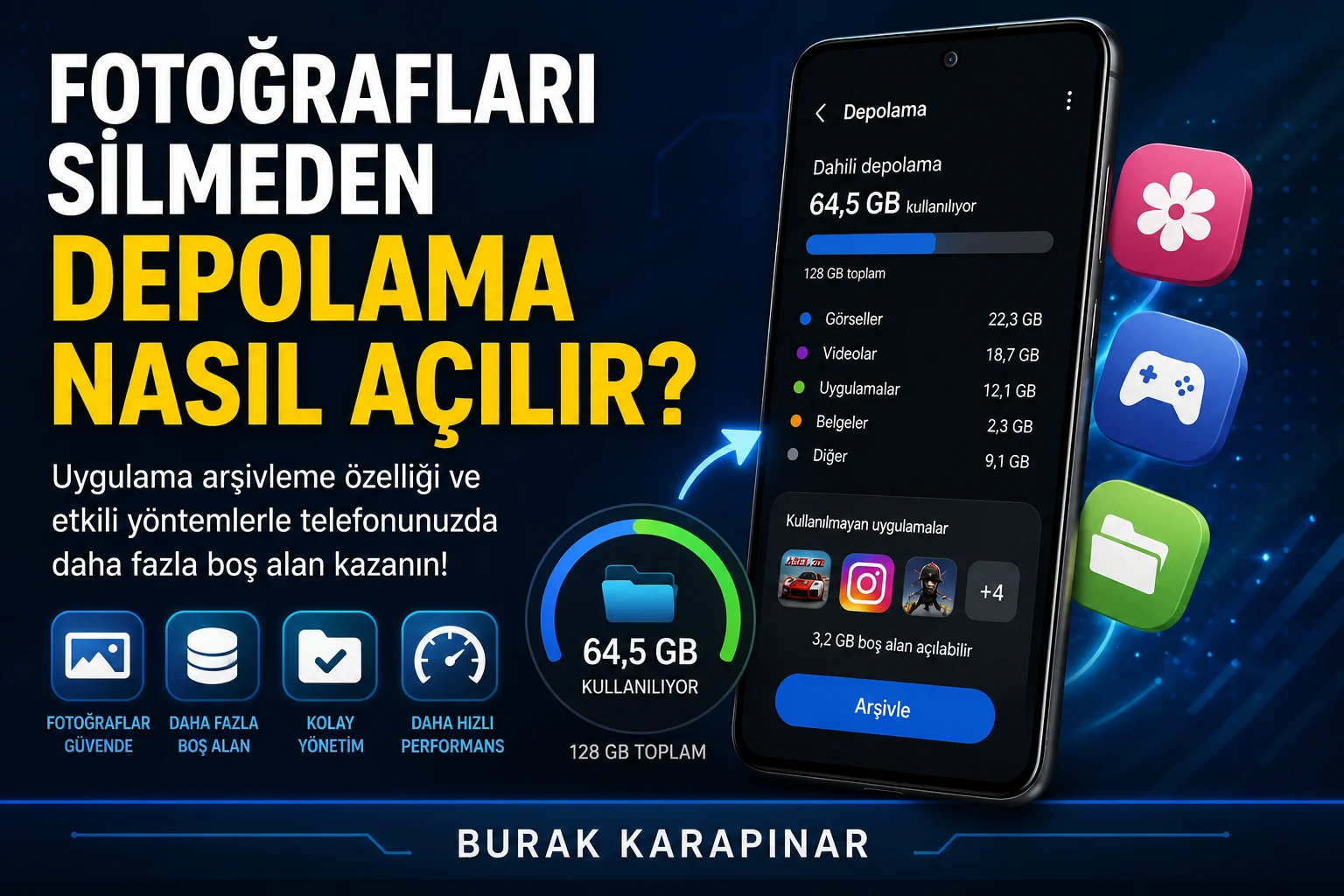
Uygulama Arşivleme Ne Kadar Alan Kazandırır?
Kazanılacak alan tamamen telefonda bulunan uygulamaların sayısına ve boyutuna göre değişiklik gösterir. Örneğin uzun süredir oynanmayan büyük mobil oyunlar tek başına birkaç gigabayt boş alan oluşturabilir. Aynı şekilde video düzenleme uygulamaları veya büyük sosyal medya uygulamaları da arşivleme sonrasında önemli ölçüde yer kazandırabilir.
Bu nedenle fotoğrafları silmeden depolama açmak isteyen kullanıcıların ilk değerlendirmesi gereken seçeneklerden biri uygulama arşivleme olmalıdır.
Arşivlenen Uygulamalar Telefonda Görünmeye Devam Eder mi?
Arşivleme işlemi uygulamayı tamamen kaldırmaz. Uygulama simgesi ana ekranda veya uygulama çekmecesinde görünmeye devam eder. Bazı modellerde simgenin görünümü hafif soluk olabilir. Ayrıca simgenin üzerinde küçük bir bulut ya da arşiv işareti yer alabilir. Bu simge, uygulamanın yeniden indirilmeye hazır olduğunu gösterir. Bu sayede hangi uygulamaların arşivlendiğini kolayca anlayabilirsiniz.
Arşivlenen Bir Uygulama Nasıl Yeniden Kullanılır?
Arşivlenen uygulamaları tekrar aktif hale getirmek oldukça basittir. Yapmanız gereken tek işlem uygulamanın simgesine dokunmaktır.
Telefon internet bağlantısını kullanarak eksik dosyaları uygulama mağazasından yeniden indirir. İndirme tamamlandıktan sonra uygulama daha önce kullandığınız şekilde çalışmaya devam eder.
Bazı modellerde ekranda "Geri Yükle" seçeneği görüntülenebilir. Bu durumda yalnızca bu butona dokunmanız yeterlidir.
Elbette bu işlemin gerçekleşebilmesi için cihazın internete bağlı olması ve uygulamanın mağazada hâlâ indirilebilir durumda bulunması gerekir.
Hangi Uygulamalar Arşivlenmeli?
Her uygulamayı arşivlemek doğru bir tercih olmayabilir.
Örneğin aylarca açmadığınız oyunlar tatil dönemlerinde kullandığınız seyahat uygulamaları, alışveriş platformları veya yalnızca belirli zamanlarda ihtiyaç duyduğunuz hizmet uygulamaları arşivleme için oldukça uygundur.
Buna karşılık sürekli arka planda çalışmasını istediğiniz uygulamaların arşivlenmesi önerilmez.
Özellikle aşağıdaki uygulamalar dikkatli değerlendirilmelidir:
- Bankacılık uygulamaları
- Kimlik doğrulama uygulamaları
- Akıllı saat bağlantı yazılımları
- Ev otomasyon sistemleri
- Güvenlik uygulamaları
- Sürekli bildirim gönderen mesajlaşma uygulamaları
Android, arşivlenen uygulamaların izinlerini kaldırabilir ve bildirimlerini durdurabilir. Bu nedenle günlük kullanım açısından kritik öneme sahip uygulamalar arşivlenmeden önce iyi düşünülmelidir.
Kullanılmayan Uygulamalar Bölümü Telefonda Görünmüyorsa
Bazı Samsung modellerinde bu özellik henüz kullanılmayabilir.
Bunun temel nedeni cihazın Android sürümü veya One UI arayüzünün eski olmasıdır.
Bu durumda aşağıdaki işlemleri deneyebilirsiniz:
- Yazılım güncellemelerini kontrol edin.
- Google Play Store'u güncelleyin.
- Galaxy Store'u güncelleyin.
- Ayarlar bölümündeki arama alanına "arşiv" veya "kullanılmayan uygulamalar" yazarak ilgili menüyü arayın.
- Uygulamaların bilgi ekranını tek tek inceleyin.
Google, uygulama arşivleme özelliğinin bazı seçeneklerinin yalnızca Android 15 ve üzerindeki sürümlerde kullanılabildiğini belirtiyor. Bu nedenle cihazınız güncel değilse ilgili menü görünmeyebilir.
Depolama Alanını Artırmak İçin Başka Neler Yapılabilir?
Uygulama arşivleme oldukça etkili olsa da tek çözüm değildir. Telefonunuzdaki indirilen dosyaları düzenli olarak kontrol etmek gereksiz ekran görüntülerini temizlemek, uygulama önbelleğini boşaltmak ve çöp kutularını temizlemek de önemli miktarda depolama alanı sağlayabilir.
Bunun yanında uzun süredir kullanılmayan büyük dosyaları bulmak için depolama analiz araçlarından da yararlanabilirsiniz. Bu yöntemlerin tamamı birlikte uygulandığında fotoğrafları silmeden depolama açmak çok daha kolay hale gelir.
Fotoğrafları Silmeden Daha Fazla Boş Alan Elde Edin
Depolama alanı uyarısı aldığınızda ilk çözüm olarak galerinizi temizlemek zorunda değilsiniz. Telefonunuzda uzun süredir kullanmadığınız uygulamalar çoğu zaman fark edilenden çok daha fazla yer kaplar. Samsung'un uygulama arşivleme özelliği sayesinde bu gereksiz alanı geri kazanabilir, uygulamalarınızı tamamen silmeden hafızada önemli ölçüde boşluk oluşturabilirsiniz.
Özellikle büyük oyunlar ve nadiren kullanılan uygulamalar arşivlendiğinde elde edilen boş alan oldukça tatmin edici olabilir. Daha sonra ihtiyaç duyduğunuzda uygulamaları birkaç dokunuşla yeniden indirmeniz de mümkündür. Bu nedenle fotoğrafları silmeden depolama açmak isteyen kullanıcılar için uygulama arşivleme, ilk değerlendirilmesi gereken yöntemlerden biri olarak öne çıkmaktadır. Düzenli depolama kontrolü yapmak, gereksiz dosyaları temizlemek ve kullanılmayan uygulamaları arşivlemek sayesinde cihazınızı daha uzun süre performanslı şekilde kullanabilir, fotoğrafları silmeden depolama açmak konusunda etkili ve pratik bir çözüm elde edebilirsiniz.


Bu yazı hakkında görüşlerinizi paylaşın