OK Google Cihazımı Kur Nasıl Kullanılır?
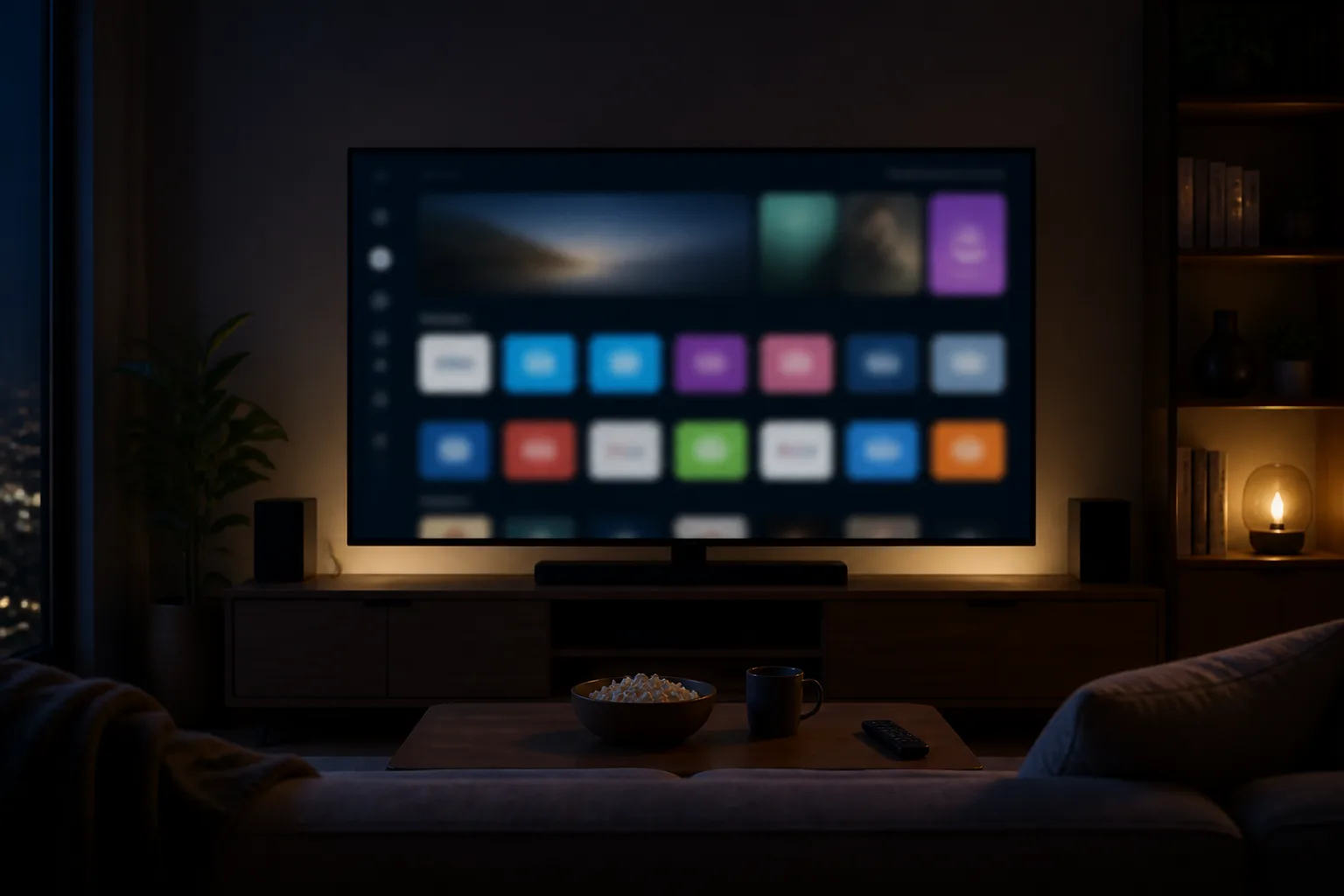
Akıllı ev teknolojilerinin yaygınlaşmasıyla birlikte televizyon, medya oynatıcı, hoparlör ve diğer Android tabanlı cihazların kurulumu artık çok daha pratik hale geldi. Google Asistan sesli komut desteği sayesinde kullanıcıların birçok işlemi kısa sürede tamamlamasına yardımcı olur. Özellikle OK Google cihazımı kur komutu, uyumlu cihazların hızlı şekilde tanınmasını ve kurulum sürecinin kolaylaştırılmasını sağlayan önemli özelliklerden biridir. Doğru ayarlar yapıldığında yalnızca birkaç dakika içinde yeni cihazınızı kullanmaya başlayabilir, manuel yapılandırma işlemleriyle zaman kaybetmeden kurulumu tamamlayabilirsiniz.
Google Asistan ile Kurulum İçin Gerekli Hazırlıklar
Kurulum işlemine başlamadan önce bazı temel şartların yerine getirilmesi gerekir. İlk olarak Android işletim sistemine sahip bir akıllı telefon veya tablet kullanmanız önerilir. Google Asistan, Android ekosistemiyle tam uyumlu çalıştığı için cihaz eşleştirme işlemleri daha sorunsuz ilerler.
Telefonunuzda Google uygulamasının güncel sürümünün yüklü olması önemlidir. Eğer uygulama yüklü değilse Google Play Store üzerinden kolayca indirebilirsiniz. Kurulum tamamlandıktan sonra Google hesabınızla oturum açmanız gerekir. Çünkü cihaz eşleştirme işlemleri Google hesabı üzerinden gerçekleştirilmektedir.
Bunun yanında hem telefonun hem de kurulumu yapılacak cihazın aynı kablosuz ağa bağlı olması gerekir. Farklı Wi-Fi ağlarına bağlı olan cihazlar birbirlerini göremeyeceği için eşleştirme işlemi başarısız olabilir.
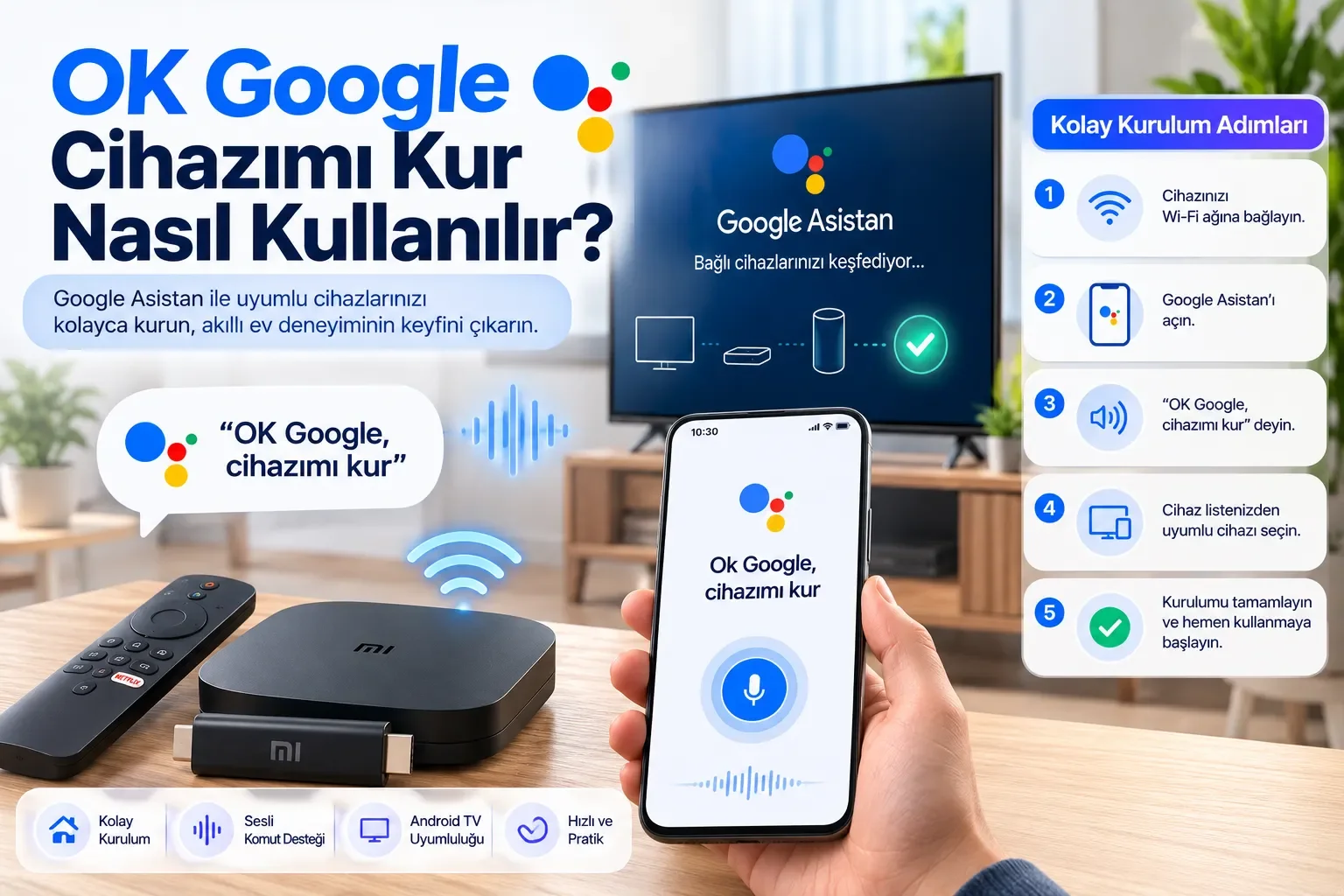
Google Asistan Nasıl Etkinleştirilir?
Google Asistan'ı kullanabilmek için öncelikle uygulamanın aktif olduğundan emin olmanız gerekir. Telefonunuzun ana ekranında veya Google uygulaması içerisinde Asistan ayarlarına ulaşabilirsiniz.
Sesli komut özelliği kapalıysa uygulama siz konuştuğunuzda tepki vermeyecektir. Ayarlar bölümünden sesle etkinleştirme özelliğini açarak cihazınızın komutları algılamasını sağlayabilirsiniz.
Kurulum sırasında mikrofon izni de oldukça önemlidir. Eğer uygulamanın mikrofon erişimi kapalıysa sesli komutlar çalışmayacaktır. Bu nedenle uygulama izinlerinin kontrol edilmesi önerilir.
Hazırlıklar tamamlandıktan sonra OK Google cihazımı kur komutunu kullanarak desteklenen cihazların aranmasını sağlayabilirsiniz.
Mi TV Stick Kurulumu Nasıl Yapılır?
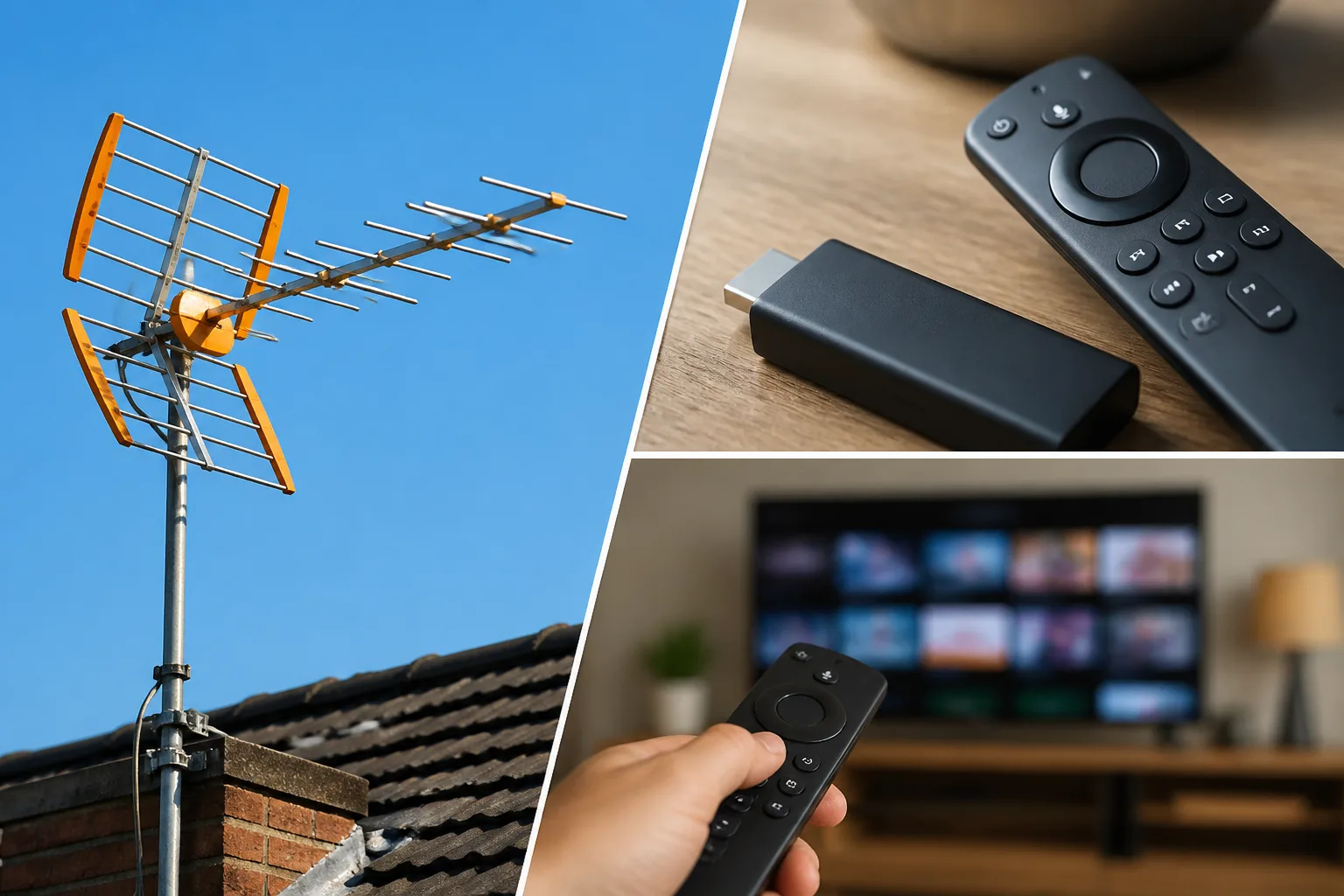
Mi TV Stick, standart televizyonları Android TV özellikleriyle buluşturan oldukça popüler bir medya oynatıcıdır. Kurulum işlemi oldukça kolaydır ve Google Asistan sayesinde daha da pratik hale gelir.
İlk olarak Mi TV Stick'i televizyona bağlayın ve güç bağlantısını yapın. Daha sonra cihazın açılmasını bekleyin.
Telefonunuzun aynı Wi-Fi ağına bağlı olduğundan emin olun. Ağ bağlantısı tamamlandıktan sonra Google Asistan'ı açabilir ve sesli komut vermeye başlayabilirsiniz.
Asistan desteklenen cihazları taradıktan sonra Mi TV Stick listede görüntülenir. İlgili cihaz seçildiğinde ekrandaki yönlendirmeleri takip ederek kurulum tamamlanabilir.
Bu süreçte Google hesabı bilgileri, kablosuz ağ ayarları ve temel Android TV yapılandırmaları otomatik olarak aktarılabilir. Böylece uzun kurulum ekranlarını tek tek doldurmanız gerekmez.
Mi Box 4 Kurulumu İçin İzlenecek Adımlar
Android TV kullanıcılarının en çok tercih ettiği cihazlardan biri de Mi Box 4 modelidir. İlk kurulum sırasında bazı ek ayarların yapılması gerekebilir.
- Öncelikle Google Asistan uygulamasını açın ve hesap bilgilerinizin doğru şekilde oturum açtığını kontrol edin.
- Daha sonra uygulamanın Ayarlar bölümüne girerek cihaz keşfi seçeneklerini inceleyin. Yakındaki cihazların taranmasına izin veren özelliğin aktif olması gerekir.
- Telefonunuz ile Mi Box 4 aynı kablosuz ağ üzerinde bulunduğunda sistem cihazı otomatik olarak algılayacaktır. Bu aşamadan sonra OK Google cihazımı kur komutunu verdiğinizde Mi Box 4 eşleştirme ekranı görüntülenebilir.
Kurulum tamamlandıktan sonra televizyon üzerinden Google hesabınızla oturum açabilir ve uygulamalarınızı kullanmaya başlayabilirsiniz.
Hangi Cihazlarda Kullanılabilir?
Google Asistan yalnızca medya oynatıcılarında değil Android altyapısına sahip birçok farklı üründe kullanılabilir.
- Android TV modelleri, akıllı hoparlörler, bazı projeksiyon cihazları, dijital ekranlar ve Google destekli ev otomasyon ürünleri bu sisteme uyumludur.
- Samsung, Vestel, Beko, Arçelik ve benzeri üreticilerin Android tabanlı modellerinde de Google Asistan desteği bulunabilir. Ancak model farklılıkları nedeniyle bazı özelliklerin değişebileceği unutulmamalıdır.
Kurulum mantığı genel olarak benzerdir. Aynı Google hesabı, ortak Wi-Fi bağlantısı ve cihaz keşfi özellikleri aktif olduğunda eşleştirme işlemi büyük ölçüde otomatik şekilde gerçekleşir.
Google Asistan Neden Çalışmayabilir?
Bazı durumlarda Google Asistan sesli komutlara cevap vermeyebilir. Bunun farklı nedenleri olabilir.
- İlk kontrol edilmesi gereken konu internet bağlantısıdır. Zayıf veya kesintili bağlantılar cihaz keşfini engelleyebilir.
- Bir diğer olası neden ise mikrofon izinlerinin kapalı olmasıdır. Uygulama mikrofon erişimine sahip değilse verilen komutları algılayamaz.
- Telefonun enerji tasarrufu modunda olması da arka planda çalışan bazı servislerin durmasına neden olabilir. Bu durumda Google Asistan düzgün çalışmayabilir.
- Ayrıca uygulamanın eski sürümünün kullanılması çeşitli uyumluluk sorunları oluşturabilir. Google Play Store üzerinden güncelleme yapılması tavsiye edilir.
Sesli komutun anlaşılır şekilde söylenmesi de önemlidir. Gürültülü ortamlarda veya düşük ses tonuyla verilen komutlar doğru algılanmayabilir.
Kurulum Sırasında Dikkat Edilmesi Gereken Noktalar
Başarılı bir eşleştirme için hem telefonun hem de kurulacak cihazın aynı kablosuz ağa bağlı olması gerekir. Farklı ağlar kullanıldığında cihazlar birbirlerini göremez.
Bluetooth bağlantısının açık olması da bazı modellerde keşif sürecini kolaylaştırabilir.
Kurulum sırasında VPN kullanılıyorsa geçici olarak devre dışı bırakılması önerilir. Bazı VPN bağlantıları yerel ağ iletişimini etkileyebilir.
Telefonunuzda birden fazla Google hesabı bulunuyorsa doğru hesapla oturum açtığınızdan emin olun. Aksi halde cihaz farklı hesap altında eşleştirilebilir.
Google Asistan Ayarları Nasıl Düzenlenir?
Google Asistan'ın çalışma biçimini kişisel ihtiyaçlarınıza göre değiştirebilirsiniz.
Ayarlar bölümünden ses tanıma özelliğini yeniden oluşturabilir, tercih ettiğiniz dili değiştirebilir veya yalnızca manuel kullanım seçeneğini etkinleştirebilirsiniz.
Bunun yanında cihaz eşleştirme izinlerinin açık olması oldukça önemlidir. Bu seçenek devre dışı bırakıldığında telefon çevredeki uyumlu cihazları algılayamayabilir.
Google hesabınızın senkronizasyonunun açık olması da kurulum sürecini kolaylaştırır. Böylece daha önce kullandığınız uygulamalar ve ayarlar yeni cihazınıza daha hızlı aktarılabilir.
Google Asistan sayesinde Android tabanlı cihazların kurulumu eskiye göre çok daha kolay hale gelmiştir. Doğru ağ bağlantısı, güncel uygulama ve aktif hesap kullanıldığında birkaç basit adımla yeni cihazınızı kullanmaya başlayabilirsiniz. Özellikle sesli komut desteği sayesinde kurulum süreci hızlanırken kullanıcı deneyimi de önemli ölçüde iyileşir. Eğer eşleştirme sırasında sorun yaşanıyorsa internet bağlantısını, uygulama izinlerini, cihaz keşfi ayarlarını ve Google hesabınızı kontrol etmek çoğu problemi çözmeye yeterlidir. Tüm bu hazırlıklar tamamlandığında OK Google cihazımı kur komutuyla desteklenen cihazlar kolayca bulunabilir ve kısa süre içerisinde kullanıma hazır hale getirilebilir. Günümüzde Android TV'lerden akıllı medya oynatıcılara kadar pek çok ürün bu sistemle uyumlu çalıştığı için OK Google cihazımı kur özelliği, pratik ve hızlı kurulum yapmak isteyen kullanıcıların en çok tercih ettiği yöntemlerden biri olmaya devam etmektedir.







Bu yazı hakkında görüşlerinizi paylaşın