Tablet ve Telefon Fare Olarak Nasıl Kullanılır?
Bilgisayarınızın faresi aniden bozulduğunda ya da touchpad kullanmak istemediğiniz durumlarda yeni bir donanım satın almak zorunda değilsiniz. Elinizin altında bulunan eski bir akıllı telefon veya tablet, birkaç dakikalık kurulumun ardından bilgisayarınızı kontrol edebileceğiniz pratik bir araca dönüşebilir. Özellikle telefonu fare olarak kullanmak , ek bir donanıma ihtiyaç duymadan bilgisayar üzerinde temel işlemleri gerçekleştirmek isteyen kullanıcılar için oldukça kullanışlı bir çözümdür.
Kablosuz bağlantı teknolojilerinin gelişmesi sayesinde mobil cihazlar artık yalnızca iletişim aracı olarak değil farklı görevlerde de değerlendirilebiliyor. Doğru uygulamayı kullanarak telefonunuzu veya tabletinizi bilgisayar için dokunmatik yüzey haline getirebilir, imleci kontrol edebilir, tıklama işlemlerini gerçekleştirebilir ve hatta uzaktan klavye girişi yapabilirsiniz.
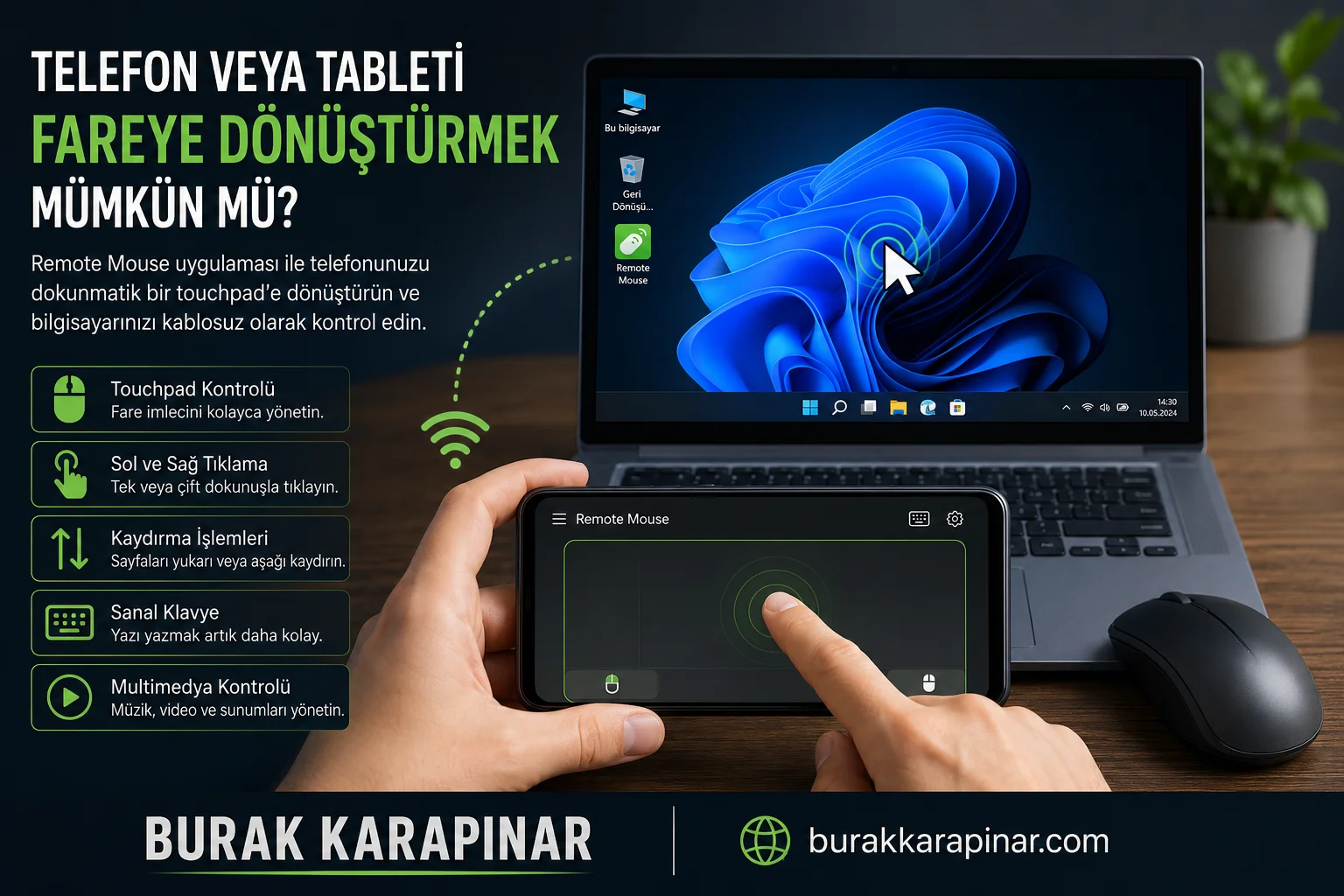
Telefon veya Tableti Fareye Dönüştürmek Mümkün mü?
Günümüzde geliştirilen uzaktan erişim uygulamaları sayesinde mobil cihazların kullanım alanı oldukça genişledi. Bu uygulamalar arasında öne çıkan çözümlerden biri olan Remote Mouse akıllı telefon veya tablet ekranını bir touchpad gibi kullanmanıza olanak tanır.
Sistemin çalışma mantığı oldukça basittir. Bilgisayar ile mobil cihaz aynı ağ üzerinde haberleşir ve telefon ekranındaki dokunma hareketleri anlık olarak bilgisayara aktarılır. Böylece ekrana yaptığınız kaydırma hareketleri fare imlecini yönlendirirken belirli dokunma hareketleri de sağ ve sol tıklama görevini üstlenir.
Bu yöntem hem masaüstü bilgisayar kullanıcıları hem de dizüstü bilgisayar sahipleri için oldukça pratik bir alternatiftir.
Hangi Cihazlar Destekleniyor?
Remote Mouse farklı işletim sistemlerini desteklediği için birçok kullanıcı tarafından rahatlıkla tercih edilebilir.
Desteklenen cihazlar arasında şunlar bulunur:
- Android telefonlar
- Android tabletler
- iPhone modelleri
- iPad cihazları
- Windows bilgisayarlar
Bu geniş uyumluluk sayesinde evde bulunan eski mobil cihazları yeniden değerlendirmek mümkün olur. Kullanmadığınız bir cihazı çekmecede bekletmek yerine bilgisayarınız için yardımcı bir kontrol cihazına dönüştürebilirsiniz.
Remote Mouse Uygulaması Nasıl Çalışır?
Remote Mouse bilgisayar ile mobil cihaz arasında bağlantı kurarak telefon ekranını sanal bir dokunmatik yüzeye dönüştürür.
Uygulama iki bölümden oluşur.
İlk bölüm mobil cihazınıza yüklenen uygulamadır. İkinci bölüm ise Windows bilgisayarınıza kurulan masaüstü yazılımıdır.
Her iki uygulama da çalışmaya başladıktan sonra aynı ağ üzerindeki cihazlar birbirini otomatik olarak algılar. Bağlantı tamamlandığında telefon ekranındaki hareketler doğrudan bilgisayara aktarılır.
Bu sayede fare imlecini hareket ettirmek için yalnızca ekran üzerinde parmağınızı kaydırmanız yeterli olur.
Remote Mouse Kurulumu Nasıl Yapılır?
Kurulum işlemi oldukça kısa sürer ve teknik bilgi gerektirmez.
- İlk olarak mobil cihazınızdan Remote Mouse uygulamasını indirmeniz gerekir. Android kullanıcıları Google Play Store üzerinden, iPhone ve iPad sahipleri ise App Store üzerinden uygulamaya ulaşabilir.
- Daha sonra aynı uygulamanın Windows sürümünü bilgisayarınıza indirerek standart kurulum adımlarını tamamlayabilirsiniz.
- Kurulum tamamlandıktan sonra masaüstü uygulamasını çalıştırmanız yeterlidir.
İsterseniz uygulamanın bilgisayar açıldığında otomatik olarak başlamasını sağlayabilirsiniz. Böylece her kullanım öncesinde programı manuel olarak çalıştırmanız gerekmez.
Telefon ile Bilgisayar Nasıl Eşleştirilir?
Kurulum tamamlandıktan sonraki adım cihazların birbirini tanımasını sağlamaktır.
Remote Mouse bunu iki farklı yöntemle gerçekleştirebilir.
- İlk yöntem Wi-Fi bağlantısıdır.
- Telefon ve bilgisayar aynı kablosuz internet ağına bağlandığında uygulama bilgisayarı otomatik olarak listeler. Bilgisayar ismine dokunduğunuz anda bağlantı kurulur.
- İkinci yöntem ise Bluetooth bağlantısıdır.
- Kablosuz ağ bulunmayan ortamlarda Bluetooth üzerinden de bağlantı yapılabilir. Ancak daha hızlı ve kararlı kullanım isteyenler için Wi-Fi bağlantısı tavsiye edilir.
Bağlantı tamamlandıktan sonra tableti fare olarak kullanmak veya telefonu kontrol cihazına dönüştürmek yalnızca birkaç saniye sürer.
Telefon Ekranı Touchpad Gibi Nasıl Kullanılır?
Bağlantı kurulduktan sonra telefon ekranı klasik dizüstü bilgisayarlardaki dokunmatik yüzey mantığıyla çalışmaya başlar.
Parmağınızı ekran üzerinde hareket ettirdiğinizde fare imleci de aynı yönde ilerler.
Bunun yanında farklı dokunma hareketleri çeşitli işlevleri yerine getirir.
Örneğin;
- Tek dokunuş sol tıklama yapar.
- İki parmakla dokunmak sağ tıklama görevi görür.
- İki parmakla kaydırma sayfaları aşağı veya yukarı hareket ettirir.
- Uzun basma işlemi sürükle bırak hareketlerini kolaylaştırır.
Bu kontroller sayesinde fiziksel fare olmadan günlük işlemlerin büyük bölümü gerçekleştirilebilir.
Uygulamanın Sunduğu Başlıca Özellikler
Remote Mouse yalnızca fare kontrolü sunan basit bir uygulama değildir.
Aynı zamanda birçok farklı işlemi uzaktan gerçekleştirmenize yardımcı olur.
Öne çıkan özelliklerden bazıları şunlardır:
- Fare imlecini kontrol etme
- Sol ve sağ tıklama işlemleri
- Sayfaları kaydırma
- Kablosuz bilgisayar yönetimi
- Sanal klavye kullanımı
- Multimedya kontrolleri
- Sunum yönetimi
- Bilgisayarı uzaktan kontrol edebilme
Bu özellikler sayesinde uygulama yalnızca acil durumlarda değil günlük kullanımda da oldukça işlevsel hale gelir.
Remote Mouse Ayarları Nasıl Yapılır?
Program kurulduktan sonra arka planda çalışmaya devam eder.
Windows görev çubuğunun sağ alt kısmındaki sistem tepsesinde uygulamanın simgesi görüntülenir.
Bu simgeye sağ tıklayarak ayarlar bölümüne ulaşabilirsiniz.
Burada;
- Otomatik başlatma
- Bağlantı tercihleri
- Güvenlik seçenekleri
- Fare hassasiyeti
- Kaydırma hızı
gibi birçok ayarı kişisel kullanım alışkanlıklarınıza göre düzenleyebilirsiniz.
Özellikle bilgisayar açıldığında uygulamanın otomatik olarak çalışması günlük kullanım açısından önemli bir kolaylık sağlar.
Eski Telefon ve Tabletleri Yeniden Değerlendirin
Artık kullanılmayan mobil cihazlar çoğu zaman çekmecelerde bekliyor.
Oysa bu cihazlar birkaç dakikalık kurulumla tekrar faydalı hale getirilebilir.
Örneğin;
- Film izlerken bilgisayarı uzaktan kontrol edebilirsiniz.
- Sunum yaparken slaytlar arasında rahatça geçiş sağlayabilirsiniz.
- Televizyona bağlı bilgisayarınızı koltuğunuzdan kalkmadan yönetebilirsiniz.
- Mouse'unuz arızalandığında geçici çözüm olarak kullanabilirsiniz.
Bu gibi senaryolarda telefonu fare olarak kullanmak oldukça pratik bir alternatif sunar.
Benzer şekilde tableti fare olarak kullanmak da daha büyük ekran avantajı sayesinde daha hassas imleç kontrolü sağlayabilir.
Bu Yöntemin Avantajları Nelerdir?
Mobil cihazı fareye dönüştürmenin birçok avantajı bulunur.
- Her şeyden önce yeni bir donanım satın alma zorunluluğunu ortadan kaldırır.
- Kurulum süreci yalnızca birkaç dakika sürer.
- Kablosuz çalıştığı için hareket özgürlüğü sağlar.
- Evde bulunan eski cihazların yeniden kullanılmasına imkân tanır.
- Ek olarak uzaktan bilgisayar kontrolü gerektiren durumlarda oldukça konforlu bir kullanım sunar.
Her ne kadar profesyonel oyuncular veya grafik tasarımcılar için fiziksel farenin yerini tamamen tutmasa da gündelik kullanım açısından fazlasıyla yeterli performans sağlar.
Akıllı telefonlar ve tabletler yalnızca iletişim amacıyla kullanılan cihazlar olmaktan çıktı. Doğru uygulamalar sayesinde bilgisayar kontrolü gibi farklı görevlerde de etkili şekilde kullanılabiliyor. Remote Mouse uygulaması sayesinde eski veya aktif olarak kullandığınız mobil cihazınızı kısa sürede kablosuz bir touchpad'e dönüştürebilir fare imlecini kontrol edebilir, tıklama işlemleri gerçekleştirebilir ve bilgisayarınızı uzaktan yönetebilirsiniz.
Özellikle fareye erişemediğiniz anlarda ya da uzaktan bilgisayar kontrolü gerektiğinde bu yöntem oldukça kullanışlıdır. Basit kurulumu, geniş cihaz desteği ve pratik kullanım özellikleri sayesinde hem telefonu fare olarak kullanmak hem de tableti fare olarak kullanmak ek maliyet oluşturmadan bilgisayar deneyimini daha esnek hale getiren etkili çözümler arasında yer alıyor.








Bu yazı hakkında görüşlerinizi paylaşın